Configuração do arquivo stcpmon.config
Renomear arquivo
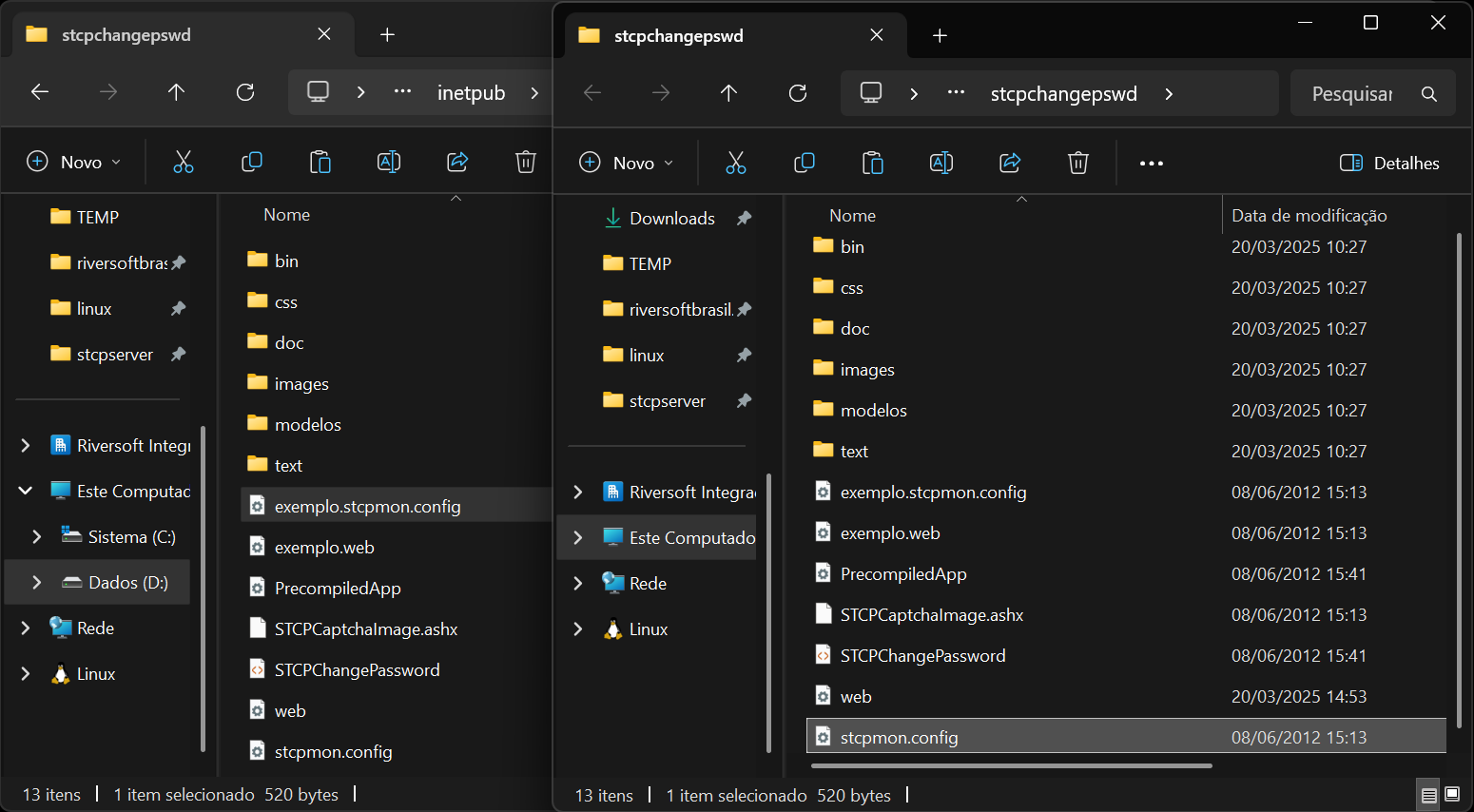
O arquivo “exemplo.stcpmon.config” serve como um modelo para as configurações da aplicação. Para aplicar as configurações, você precisa renomeá-lo para “stcpmon.config” e salvá-lo no diretório de instalação da aplicação.
Parâmetros
Configure o arquivo “stcpmon.config” com os parâmetros necessários, conforme especificado abaixo:
<?xml version="1.0" encoding="utf-8"?>
<configuration>
    <configSections>
        <section name="Server1" type="Riversoft.NetLink.NetLinkTCPConnectionConfig, Riversoft.NetLink, Version=3.1.0.2053, Culture=neutral, PublicKeyToken=null" allowLocation="true" allowDefinition="Everywhere" allowExeDefinition="MachineToApplication" restartOnExternalChanges="true" requirePermission="true" />
    </configSections>
    <Server1 TCPRemoteAddress="192.168.0.220" TCPRemotePort="33050" TCPRfc2204="16" />
</configuration>
ConfigSections
Na tag “configSections” configure os seguintes parâmetros:
<configSections>
...
name = defina um nome para o servidor. Exemplo "Server1"
type = "Riversoft.NetLink.NetLinkTCPConnectionConfig, Riversoft.NetLink,
Version=3.1.0.2053, Culture=neutral, PublicKeyToken=null"

allowLocation = "true"
allowDefinition = "Everywhere"
allowExeDefinition = "MachineToApplication"
restartOnExternalChanges = "true"
requirePermission = "true"
...
</configSections>
Crie uma nova Tag
Crie uma tag com o nome dado para o servidor, neste exemplo, chamamos “Server1” e configure suas características:
<Server1 TCPRemoteAddress="172.20.30.213" TCPRemotePort="33050" TCPRfc2204="16" />

TCPRemoteAddress = endereço ip do servidor de monitoração do STCP.
TCPRemotePort = porta ip do servidor de monitoração do STCP.
TCPRfc2204 = "16"
Configuração do arquivo web.config
Renomear arquivo
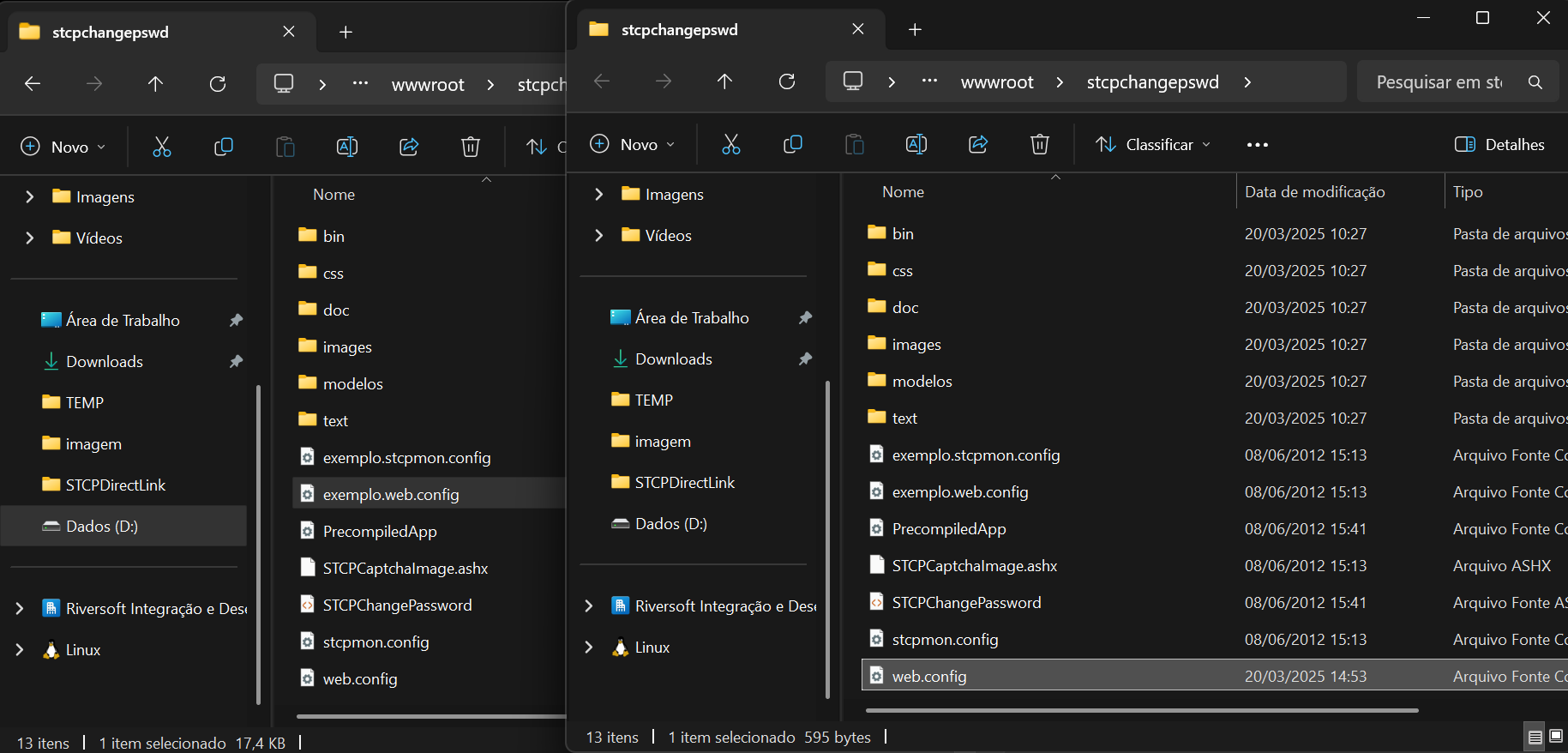
No diretório de instalação da aplicação, renomeie o arquivo exemplo.web.config para web.config e abra o arquivo já renomeado.
Captcha Image
Na seção “appSettings”, realize as configurações da imagem de validação (Captcha Image).
...
<!-- Inicio Configuracao do Captcha -->
<add key="STCPCaptcha:CharType" value="AlphaNum" />
<add key="STCPCaptcha:Len" value="4" />
<add key="STCPCaptcha:FontFamily0" value="Comic Sans MS" />
<add key="STCPCaptcha:FontFamily1" value="Times New Roman" />
<add key="STCPCaptcha:FontFamily2" value="Arial" />
<add key="STCPCaptcha:FontFamily3" value="Verdana" />
<add key="STCPCaptcha:FontFamily4" value="Georgia" />
<add key="STCPCaptcha:FontFamily5" value="Impact" />
<add key="STCPCaptcha:FontFamily6" value="Courier New" />
<add key="STCPCaptcha:FontFamily7" value="Book Antiqua" />
<add key="STCPCaptcha:FontFamily8" value="Garamond" />
<add key="STCPCaptcha:FontFamily9" value="Arial Narrow" />
<!-- Fim Configuracao do Captcha -->
...
Texto da imagem
Configure na propriedade “value” o tipo de texto que deverá ser mostrado na imagem:
<add key="STCPCaptcha:CharType" value="AlphaNum" />

"AlphaNum" = letras (maiúsculas ou minúsculas) e números.
"Numeric" = apenas números.
"Alpha" = apenas letras (maiúsculas ou minúsculas).
"AlphaLower" = apenas letras minúsculas.
"AlphaUpper" = apenas letras maiúsculas.
"AlphaLowerNum" = letras minúsculas e números.
"AlphaUpperNum" = letras maiúsculas e números.
Caracteres
Configure na propriedade value a quantidade de caracteres que deve ser mostrada na imagem:
<add key="STCPCaptcha:Len" value="4" />Tipo de fonte
Para alterar o tipo de fonte da imagem, use a seguinte tag:
<add key="STCPCaptcha:FontFamily0" value="Comic Sans MS" />Conexão com servidor
Configurações da conexão com o servidor STCP
...
<!-- Inicio Configuracao de conexao com o Servidor STCP -->
<add key="STCPMonitor:Connection" value="Server1" />
<add key="STCPMonitor:Userid" value="stcpmon" />
<add key="STCPMonitor:Password" value="teste" />
<add key="STCPMonitor:Security" value="false" />
<!-- Fim Configuracao de conexao -->
...
Configure na propriedade value o nome do servidor informado no arquivo stcpmon.config.
<add key="STCPMonitor:Connection" value="Server1" />Usuário de monitoração
Configure na propriedade value o nome do usuário de monitoração do STCP:
<add key="STCPMonitor:Userid" value="stcpmon" />Configure na propriedade value a senha do usuário de monitoração do STCP.
<add key="STCPMonitor:Password" value="teste" />Configure na propriedade value o valor true caso queira habilitar a comunicação através do protocolo TLS, caso contrário, utilize false.
<add key="STCPMonitor:Security" value="false" />Idioma padrão
...
<!-- Inicio Configuracao do idioma (DEFAULT) -->
<add key="STCPChangePassword:DefaultLanguage" value="ptb" />
...
O site do STCP OFTP Change Password pode ser exibido nos idiomas Português, Inglês e Espanhol. Configure na propriedade value o idioma padrão para o site.
< add key="STCPChangePassword:DefaultLanguage" value="ptb" />

"ptb" = Idioma Português
"enu" = Idioma Inglês
"esp" = Idioma Espanhol
Configurações regionais:
...
<add key="STCPChangePassword:ImageButtonFlagPTB"
value="~/images/btn_ptb.gif"/>
<add key="STCPChangePassword:ImageButtonFlagENU"
value="~/images/btn_enu.gif"/>
<add key="STCPChangePassword:ImageButtonFlagESP"
value="~/images/btn_esp.gif"/>
...
Caso não deseje exibir o site em um determinado idioma, comente a linha desejada utilizando as tags abaixo:
<!- - e -->.Exemplo:
< add key="STCPChangePassword:ImageButtonFlagPTB"
value="~/images/btn_ptb.gif"/>

< add key="STCPChangePassword:ImageButtonFlagENU"
value="~/images/btn_enu.gif" />

<!-- < add key="STCPChangePassword:ImageButtonFlagESP"
value="~/images/btn_esp.gif" /> -->
Configurações no IIS
Criar diretório virtual ou site
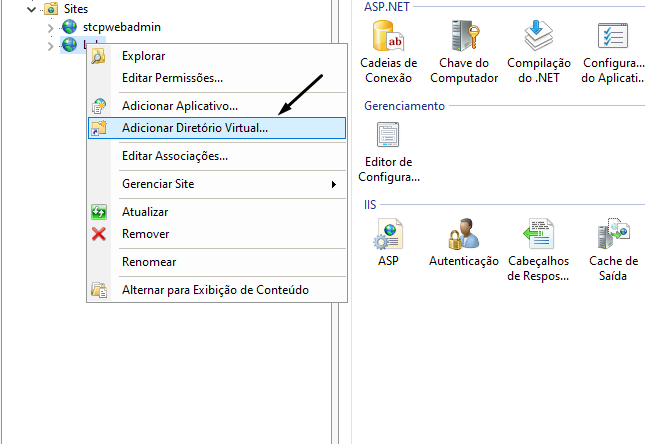
Acesse a ferramenta de configuração do IIS (Internet Information Services) e crie um novo diretório virtual e/ou site para a configuração da aplicação.
Personalização
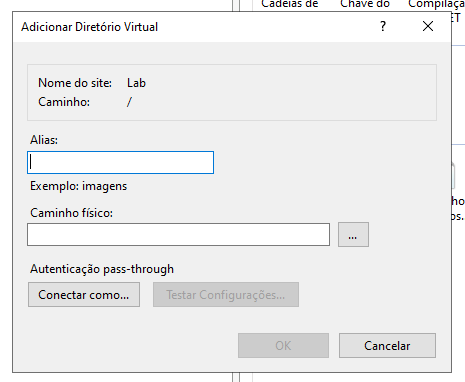
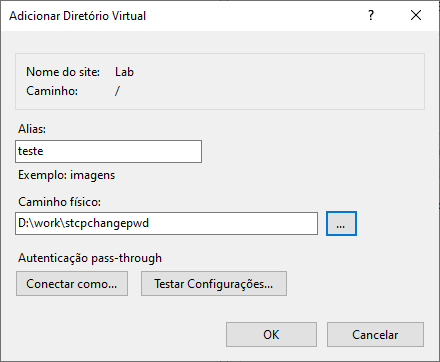
Informe o nome para o novo diretório virtual e o caminho físico, conforme figura abaixo e clique no botão OK.
Documento Padrão
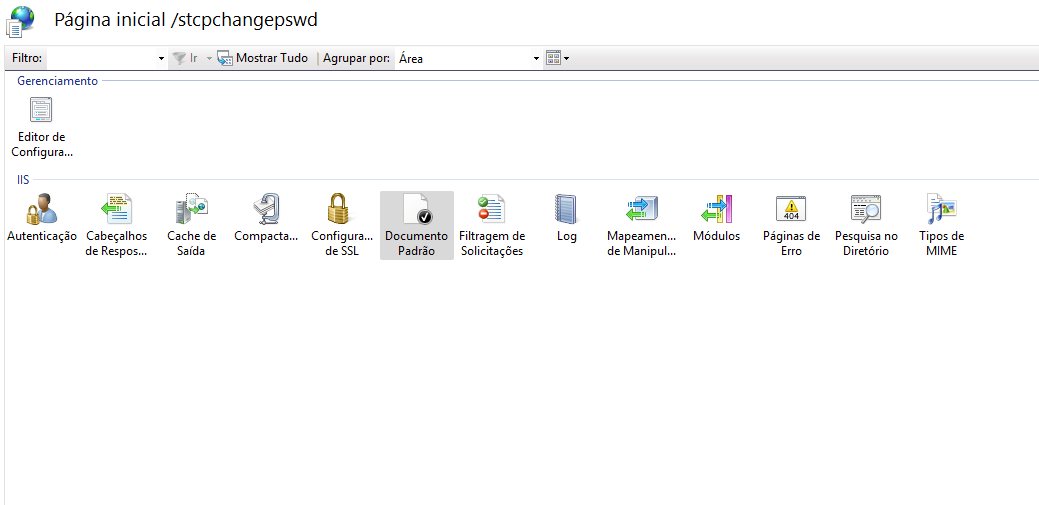
Nas propriedades do diretório virtual criado, selecione a aba Documentos Padrão.
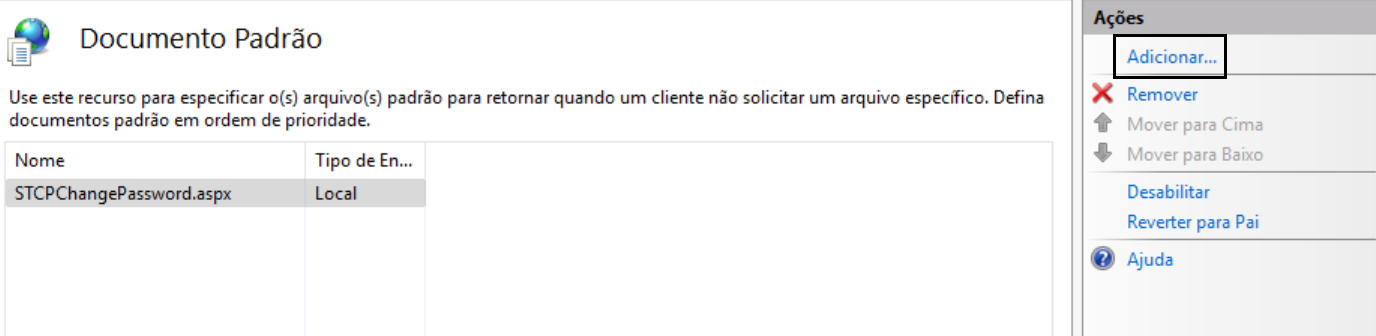
Selecione a opção Adicionar.
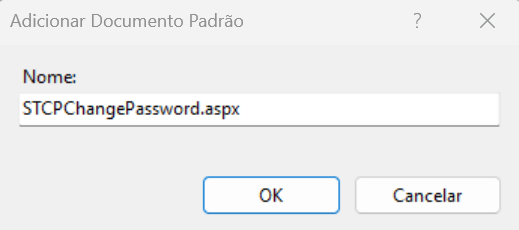
Informe o nome da página inicial do site conforme a figura abaixo e pressione OK.
Finalizar
Clique com o botão direito no diretório virtual recém-criado e selecione a opção “Converter para Aplicativo”.
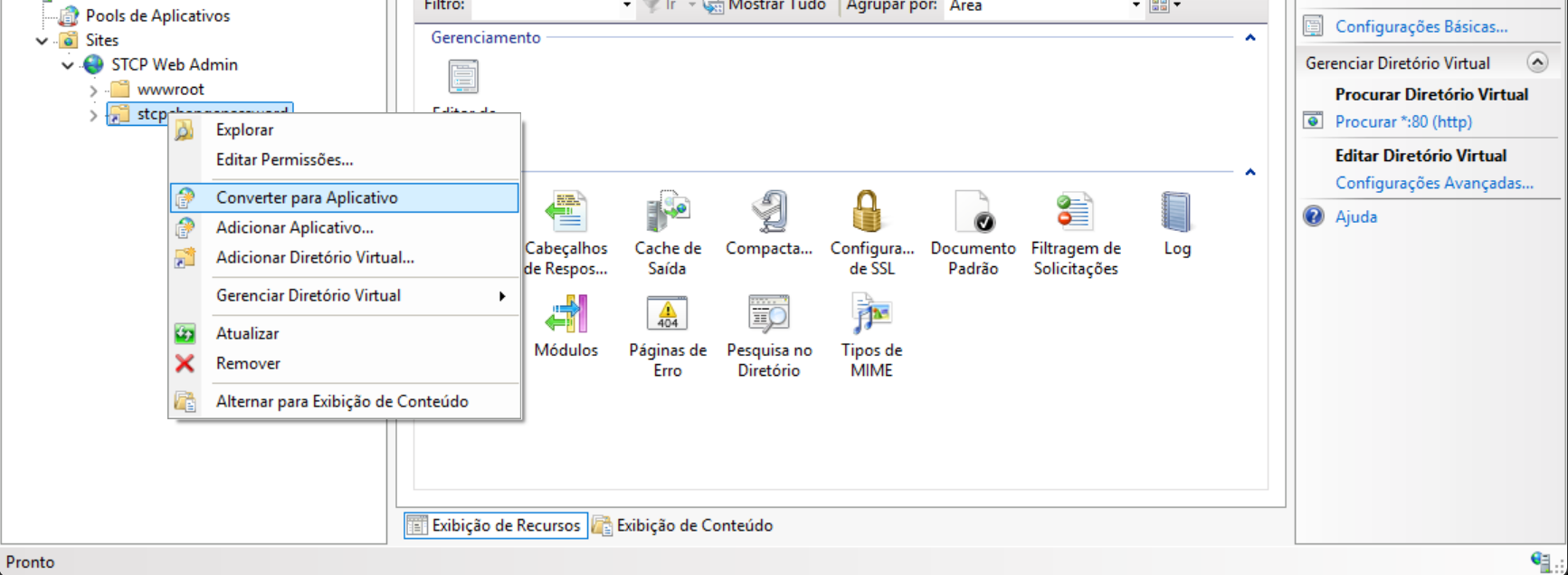
Para finalizar o processo de configuração clique no botão OK.
Para validar a configuração, selecione o novo diretório virtual e selecione “Gerenciar Aplicativo” e “Procurar”. O site do STCP OFTP Change Password deverá ser apresentado.
Configurações dos botões
...
<add key="STCPChangePassword:ptb:ImageButtonRefresh"
value="~/images/cmdRefresh_ptb_blue1.gif" />
<add key="STCPChangePassword:ptb:ImageButtonConfirm"
value="~/images/cmdCheck1_ptb_blue1.gif" />
<add key="STCPChangePassword:ptb:ImageButtonClose"
value="~/images/cmdClose_ptb_blue1.gif" />
<add key="STCPChangePassword:ptb:ImageButtonDownload3"
value="~/images/cmdDownload3_ptb_blue1.gif" />
<add key="STCPChangePassword:ptb:ImageButtonNext"
value="~/images/cmdNext_ptb_blue1.gif" />
<add key="STCPChangePassword:ptb:ImageButtonDownload"
value="~/images/cmd_download_ptb_blue1.gif" />
<add key="STCPChangePassword:ptb:ImageButtonFinish"
value="~/images/cmdFinish_ptb_blue1.gif" />
...
Configure na propriedade value o padrão de cores para os botões do site.
Exemplo:
< add key="STCPChangePassword:ptb:ImageButtonRefresh"
value="~/images/cmdRefresh_ptb_PADRAO.gif" />
Onde PADRAO pode ser substituído pelas cores:
| Cores | Visualização |
|---|---|
| blue1 | |
| blue2 | |
| green1 | |
| green2 | |
| orange1 | |
| orange2 | |
| red |
Exemplo:
< add key="STCPChangePassword:ptb:ImageButtonRefresh"
value="~/images/cmdRefresh_ptb_blue1.gif" />
Instaladores e documentação
...
 <add key="STCPChangePassword:enu:UrlHyperlinkDownload1"
value="downloads/STCPClient-appl-PTB.msi" />
 <add key="STCPChangePassword:enu:UrlHyperlinkDownload2"
value="downloads/STCPClient-appl-PTB.zip" />
 <add key="STCPChangePassword:enu:UrlHyperlinkDownload3" value="downloads/
STCPClient-appl-PTB.PDF" />
...
Info
Os procedimentos acima demonstram as configurações dos parâmetros para o idioma Português. Caso necessário, estes deverão ser realizadas também para os idiomas Inglês e Espanhol.
Através do Change Password o usuário pode ter acesso ao download dos pacotes de instalação (MSI ou ZIP). Para estarem disponíveis para download, tais arquivos devem ser disponibilizados na pasta “/download” do diretório de instalação do site/diretório virtual e seguir a seguinte nomenclatura:
| Pacote | Português | Inglês | Espanhol |
|---|---|---|---|
| Pacote MSI | STCPClient-appl-PTB.msi | STCPClient-appl-ENU.msi | STCPClient-appl-ESP.msi |
| Pacote ZIP | STCPClient-appl-PTB.zip | STCPClient-appl-ENU.zip | STCPClient-appl-ESP.zip |
| Manual | STCPClient-appl-PTB.msi | STCPClient-appl-ENU.msi | STCPClient-appl-ESP.msi |