Configuração inicial
Para o correto funcionamento da ferramenta, deverão ser configurados os seguintes arquivos:
Configure o acesso ao Banco de Dados da ferramenta no arquivo stcpweb_db.inc
<disco>:\Inetpub\wwwroot\STCPWEB_ADMIN\conf\stcpweb_db.incOs parâmetros a serem configurados neste arquivo são:
Banco de Dados
- $TipoDBConf = tipo do gerenciador de banco de dados utilizado. As opções disponíveis são ACCESS, MSSERVER, MySql, Oracle, SQLite e Sybase.
- $fnameConfDB = nome da fonte de dados(ODBC) usada para conectar-se à base de dados de configuração.
- $UsuarioDBConf = nome do usuário para autenticação na base de dados.
- $SenhaDBConf = senha do usuário para autenticação na base de dados.
Operadores, grupos e servidores
Configuração da base de dados que gerenciará as informações de operadores, grupos e servidores do STCP OFTP Web Admin:
- $TipoDBConf = tipo do gerenciador de banco de dados utilizado. As opções disponíveis são ACCESS, MSSERVER, MySql, Oracle, SQLite e Sybase.
- $fnameConfDB = nome da fonte de dados(ODBC) usada para conectar-se à base de dados de configuração.
- $UsuarioDBConf = nome do usuário para autenticação na base de dados.
- $SenhaDBConf = senha do usuário para autenticação na base de dados.
Códigos de erros e eventos
Configuração da base de dados que gerenciará as informações de códigos de erros e de eventos do sistema:
- $TipoDBErros = tipo do gerenciador de banco de dados utilizado. As opções disponíveis são ACCESS, MSSERVER, MySql, Oracle, SQLite, Sybase.
- $fnameErrosDB = nome da fonte de dados(ODBC) usada para conectar-se à base de dados de erros.
- $UserDBErros = nome do usuário para autenticação na base de dados.
- $SenDBErros = senha do usuário para autenticação na base de dados.
Log
Configuração da base de dados que gerenciará as informações de log dos operadores do STCP OFTP Web Admin:
- $TipoDBLogOper= tipo do gerenciador de banco de dados utilizado. As opções disponíveis são ACCESS, MSSERVER, MySql, Oracle, SQLite, Sybase.
- $fnameLogDB = nome da fonte de dados(ODBC) usada para conectar-se à base de dados de log.
- $UserDBLogOper = nome do usuário para autenticação na base de dados.
- $SenDBLogOper = senha do usuário para autenticação na base de dados
Sessão da base de dados
- $SQLAlterSession = este parâmetro deve ser usado quando a base de dados utilizada for Oracle 8i ou Oracle 10g. Para utilizar este parâmetro, basta retirar o comentário do início da linha.
Aviso
Obs.: As configurações acima podem ser feitas em uma mesma base de dados, ou seja, não é necessário o uso de bases de dados distintas para o funcionamento do STCP OFTP Web Admin.
Verifique nas seção Configuração no IIS, as configurações e procedimentos necessários no IIS para realizar o acesso ao STCP OFTP Web Admin
Acesso ao STCP OFTP Web Admin
Pelo seu navegador, entre com o endereço do STCP OFTP Web Admin.
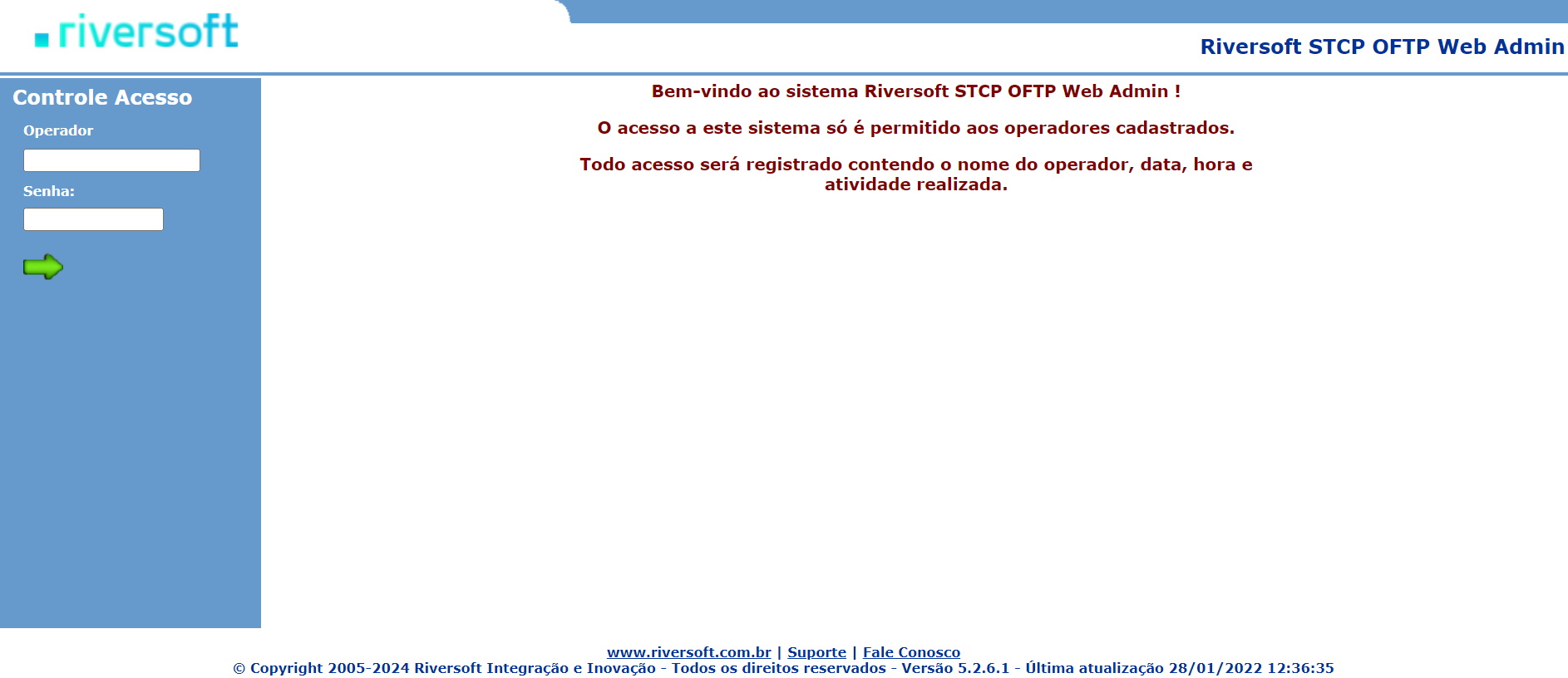
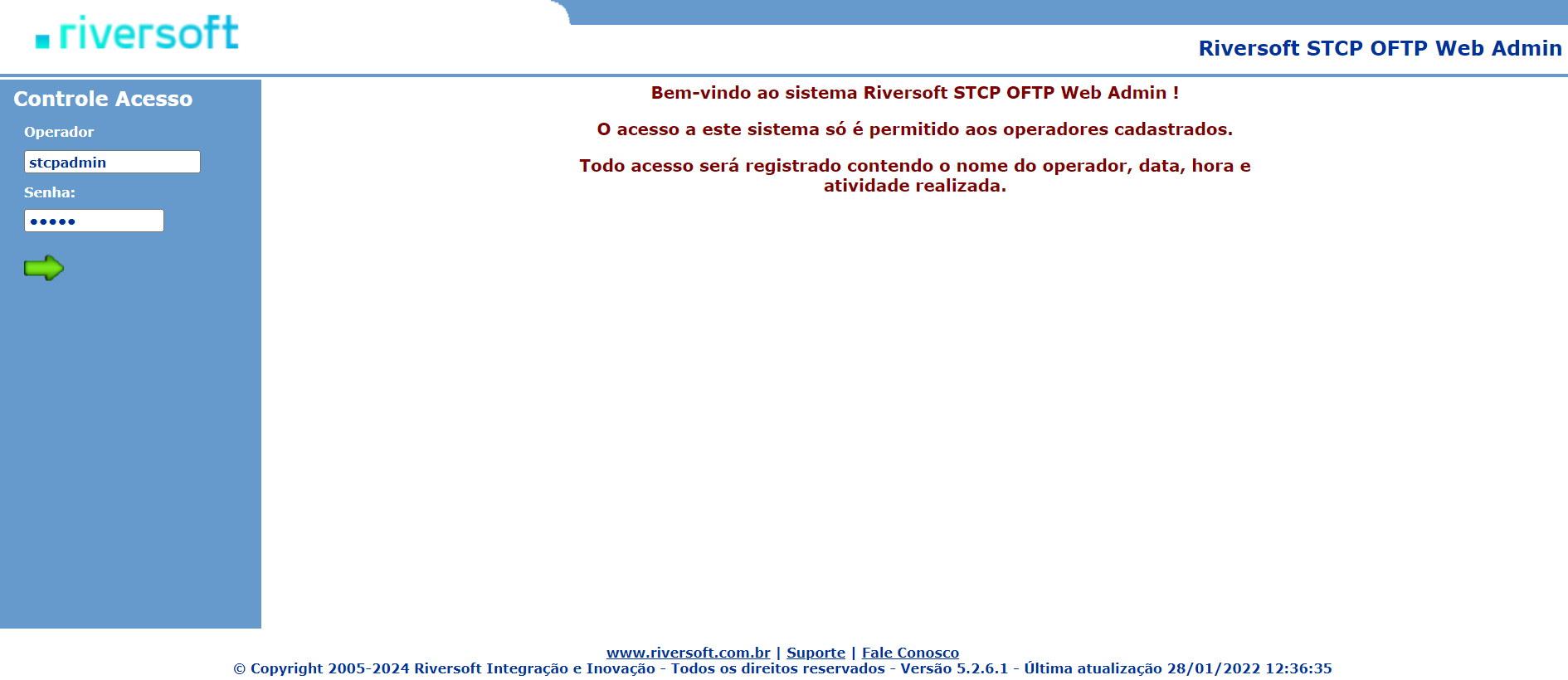
Digite stcpadmin no campo operador e teste em senha.
Aviso
Obs.: para o primeiro login na ferramenta, qualquer nome de operador e senha serão aceitos, já que não existe nenhum operador cadastrado.
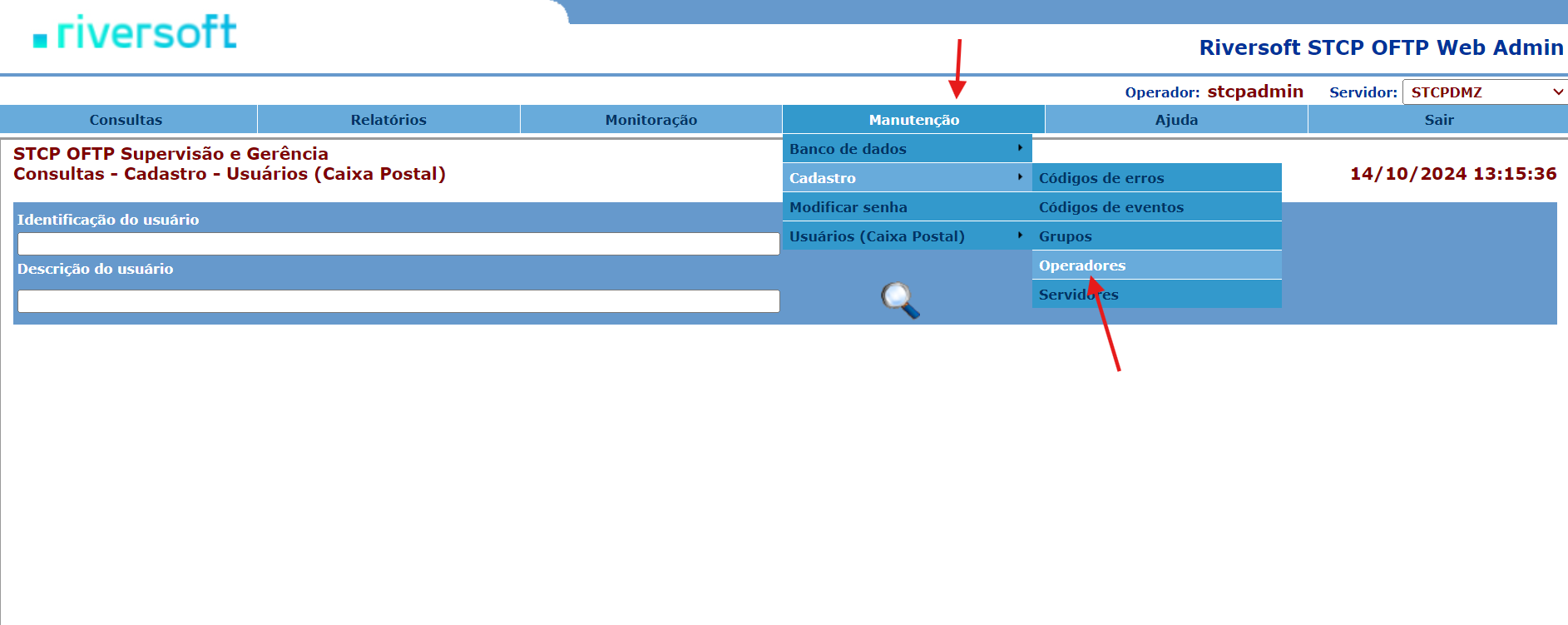
Cadastro de Administrador do sistema
Acesse Manutenção → Cadastro → Operadores.
Clique no botão +.
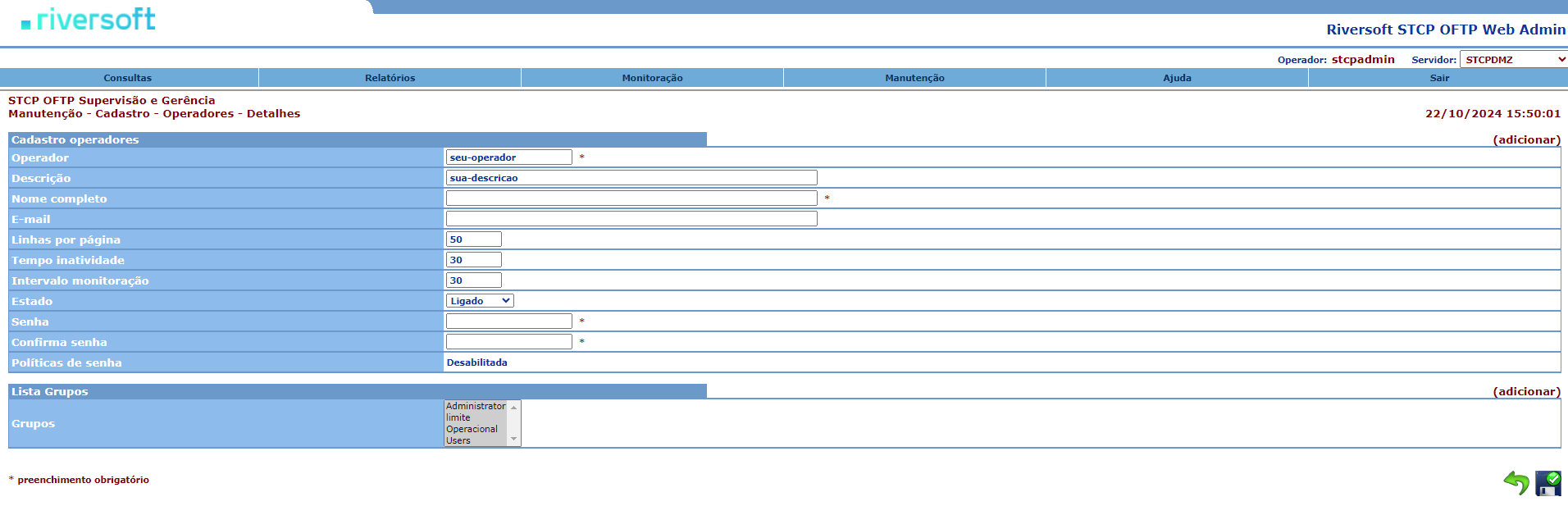
Cadastre o administrador do sistema.
Aviso
Obs.: o administrador do sistema deverá ser obrigatoriamente o stcpadmin. Este operador não terá restrições de acesso e poderá gerenciar todos os outros operadores.
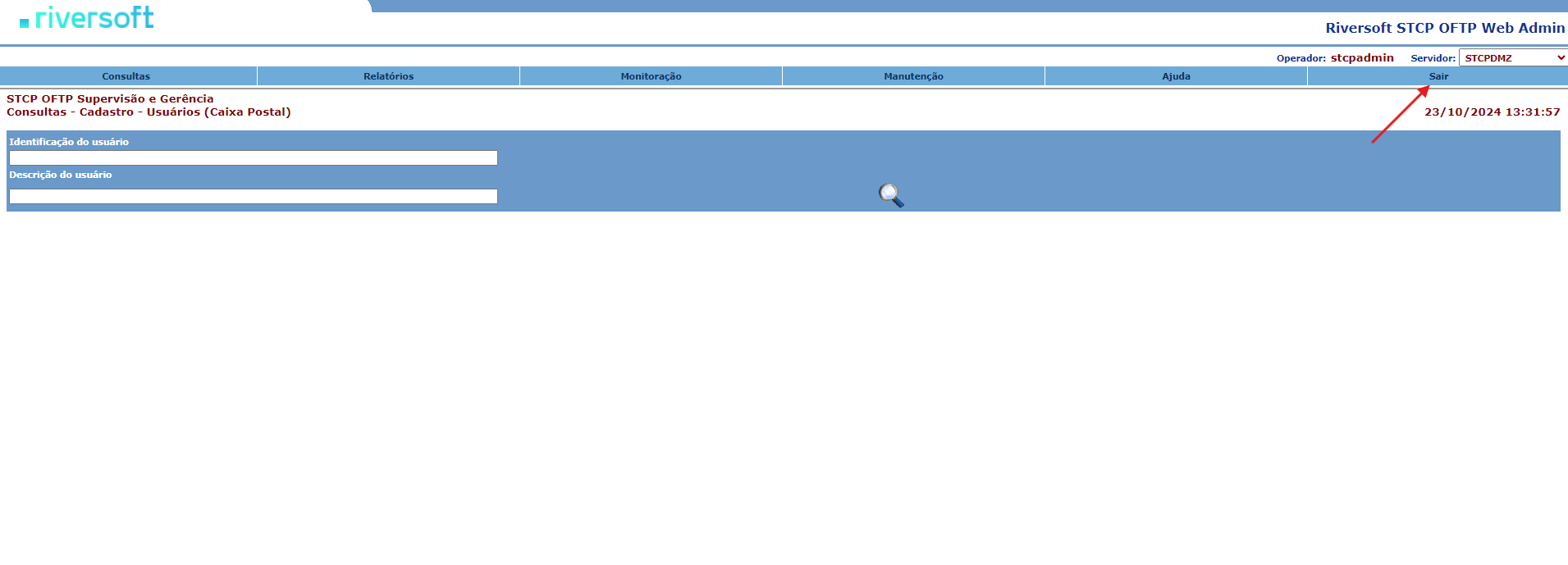
Clique no botão para salvar as informações do administrador do sistema.
Clique em Sair para acessar o sistema com o novo nome de operador e a nova senha.
Criação de Grupos
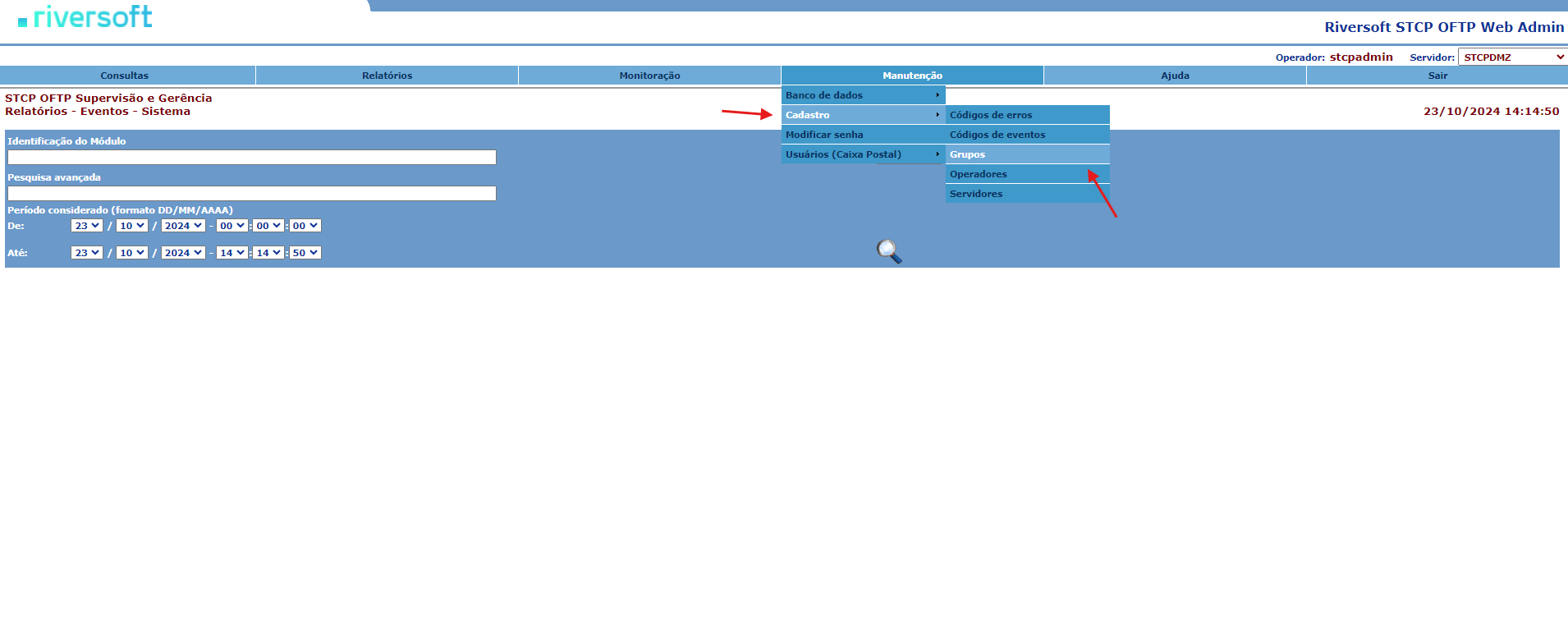
Adicione grupos acessando Manutenção → Cadastro → Grupos.
Clique no botão +.
Dica
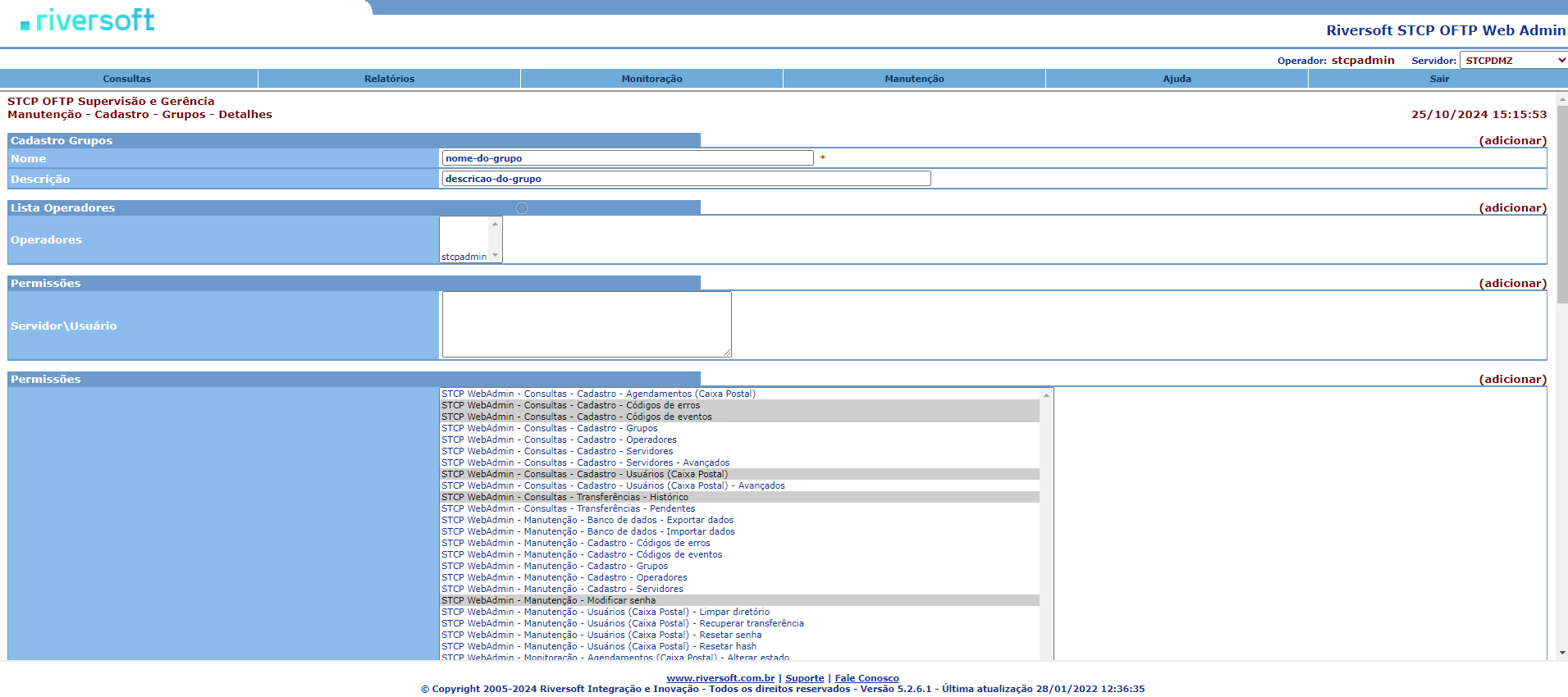
Obs.: para associar todos os servidores a todos os usuários, utilize \ . Para especificar os usuários relacionados ao servidor, basta separar com uma barra invertida \ . Exemplo: SERV001\USER001.
Selecione os operadores e as permissões que farão parte do grupo.

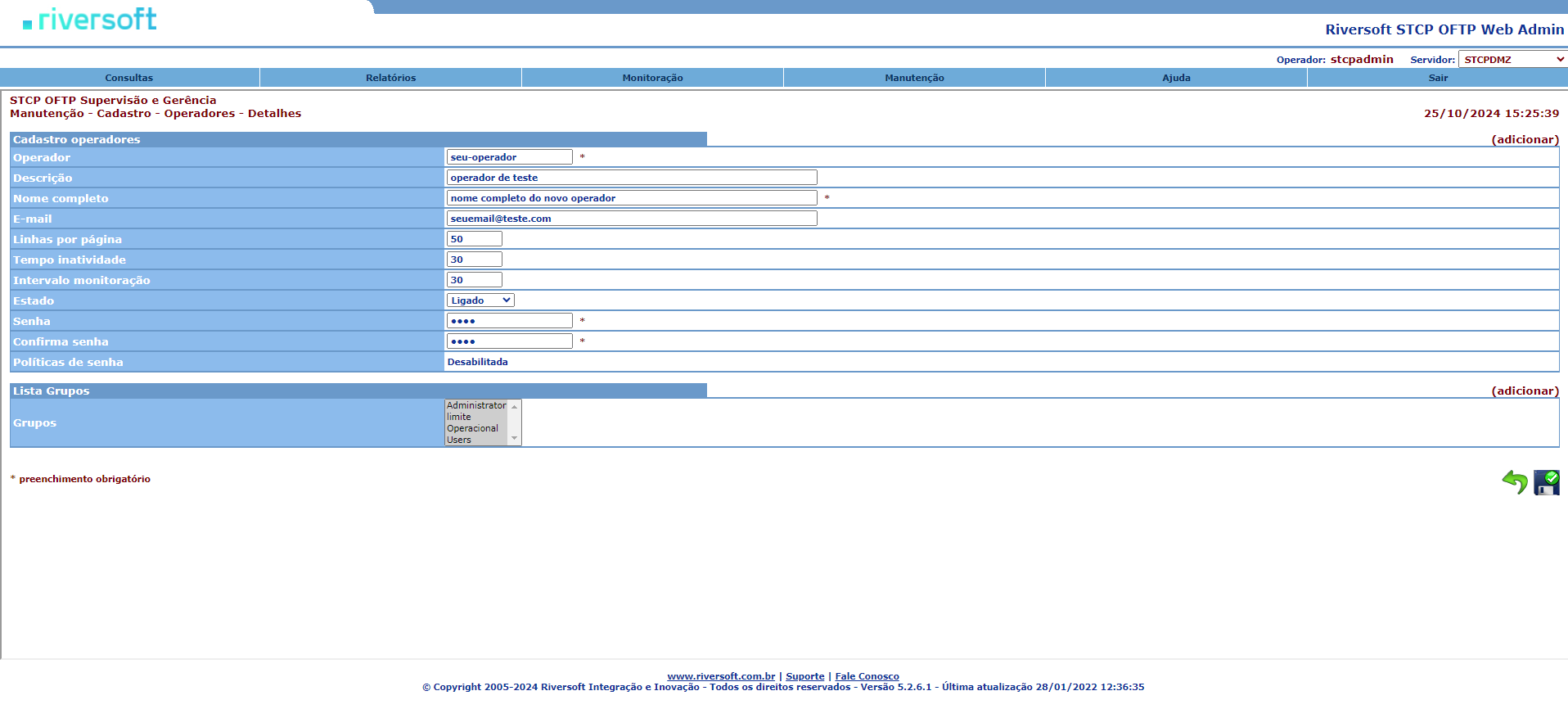
Cadastro de Operadores
Agora cadastre os operadores que farão parte dos grupos criados.
Acesse Manutenção → Cadastro → Operadores.
Clique no botão +.
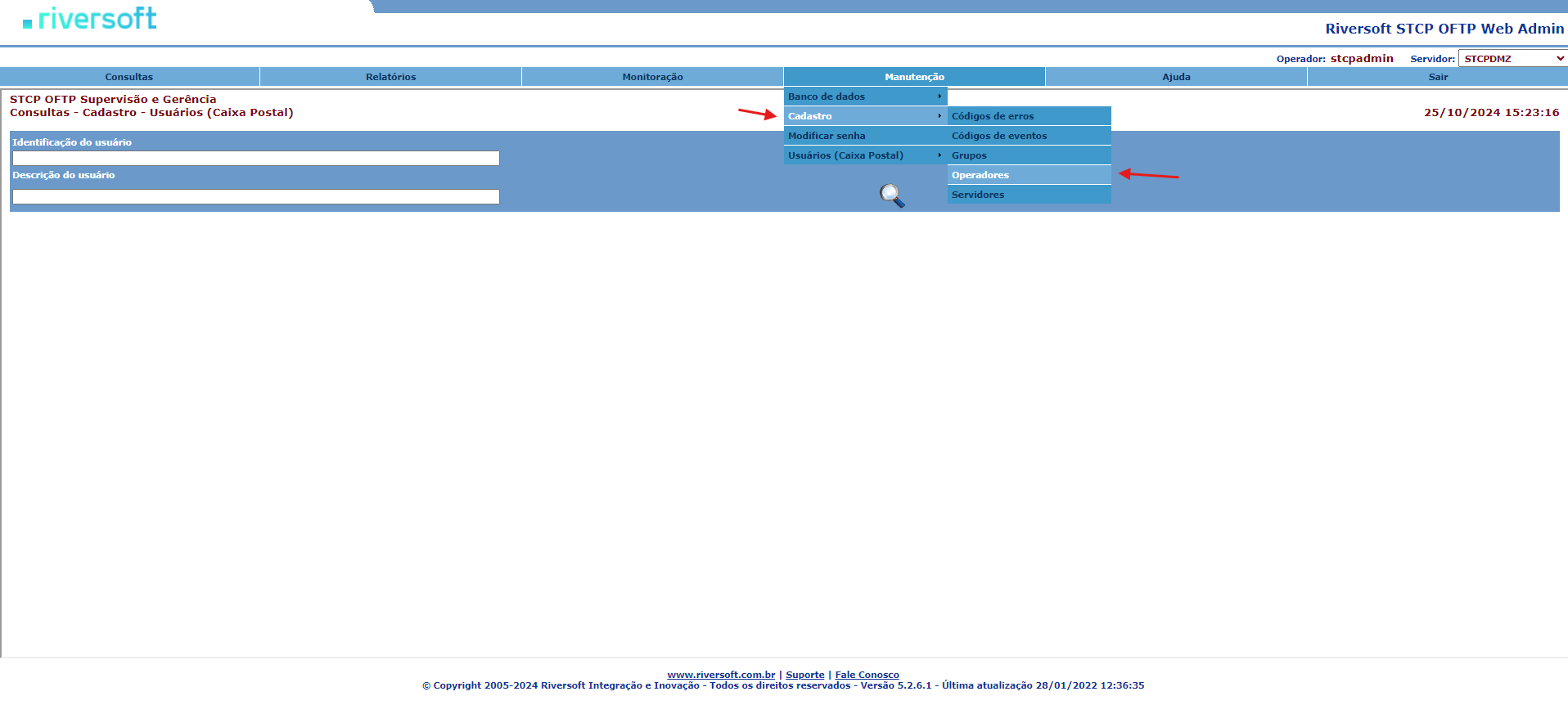
Adicione os operadores, incluindo-os nos grupos adequados.
Cadastro dos Servidores
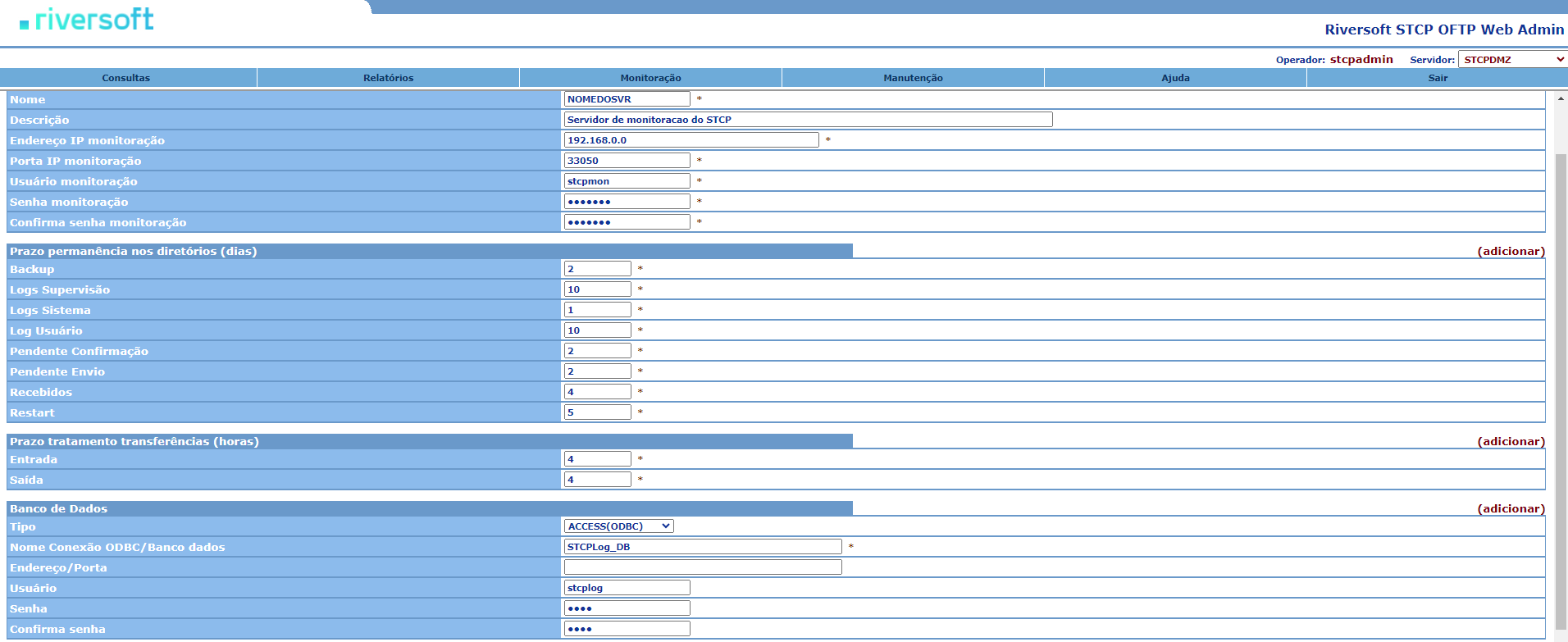
Adicione grupos acessando Manutenção → Cadastro → Servidores.
Clique no botão +.
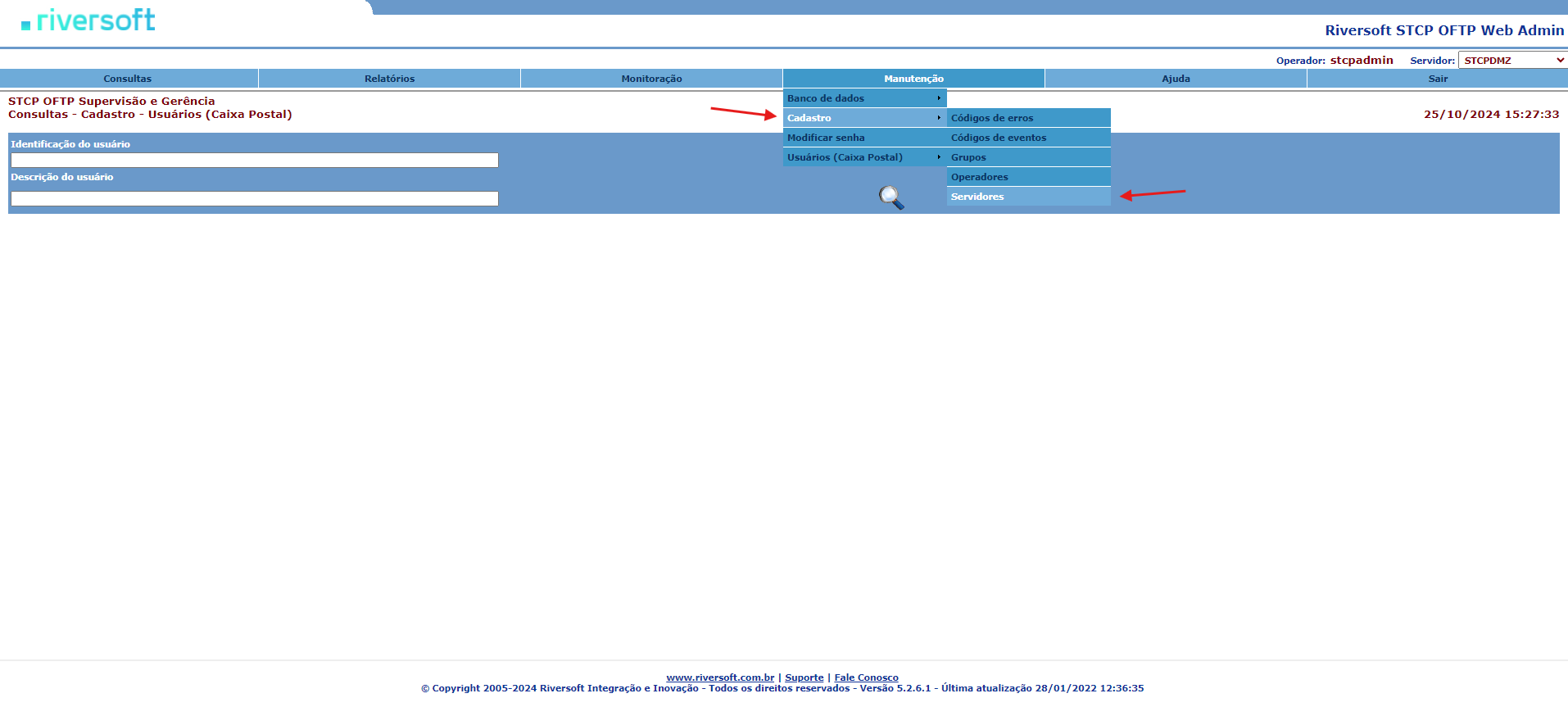
Adicione as informações do servidor.
Note
Obs.: este servidor refere-se ao servidor de monitoração definido no STCP OFTP Server.
Funcionalidades
Consulta aos Agendamentos
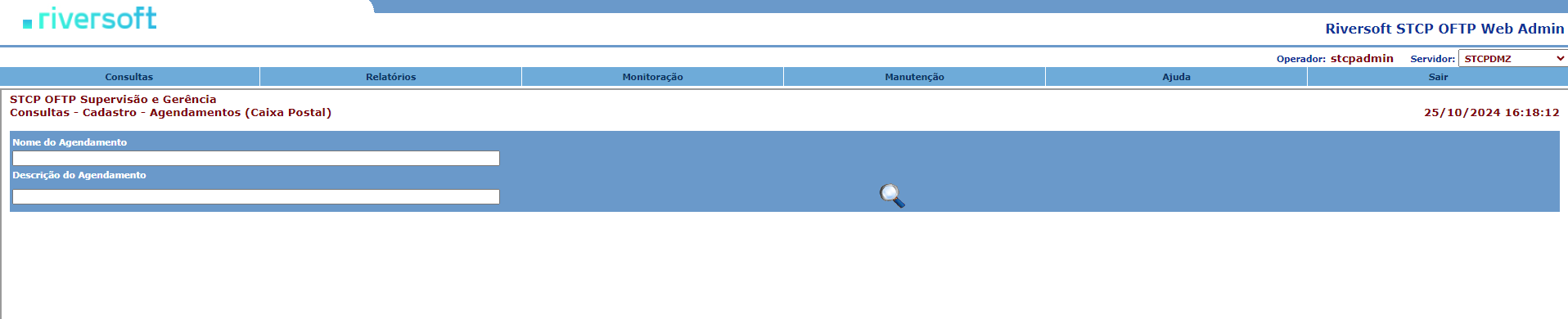
Esta funcionalidade permite ao usuário consultar os agendamentos na ferramenta STCP OFTP Server Enterprise.
Acesse Consultas → Cadastro → Agendamentos.
Informe o nome completo do agendamento no campo Nome do Agendamento. Para filtrar os dados da pesquisa, informe também a descrição do agendamento.
Ou clique no botão para visualizar todos os agendamentos.
Consulta aos Códigos de erros
Esta funcionalidade permite ao usuário consultar os Códigos de erros.
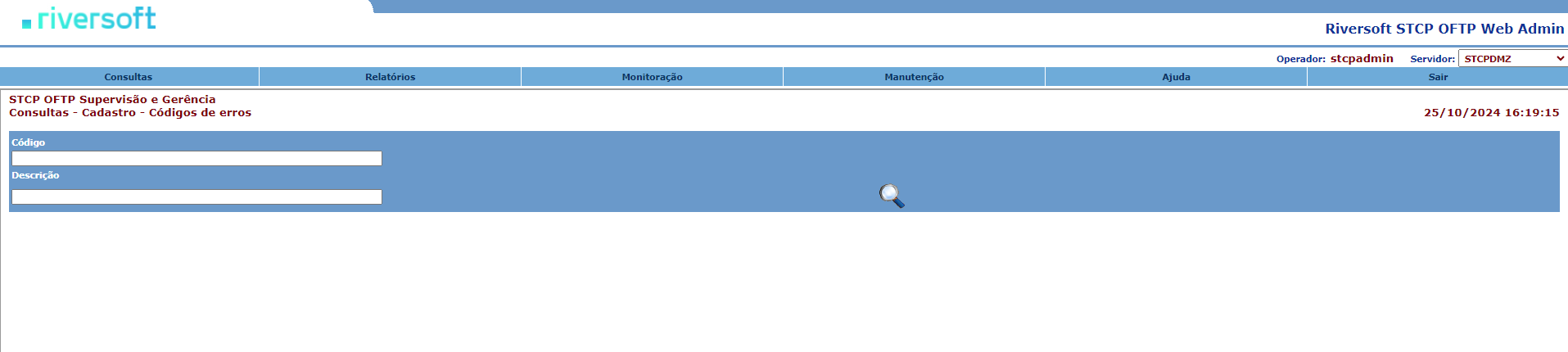
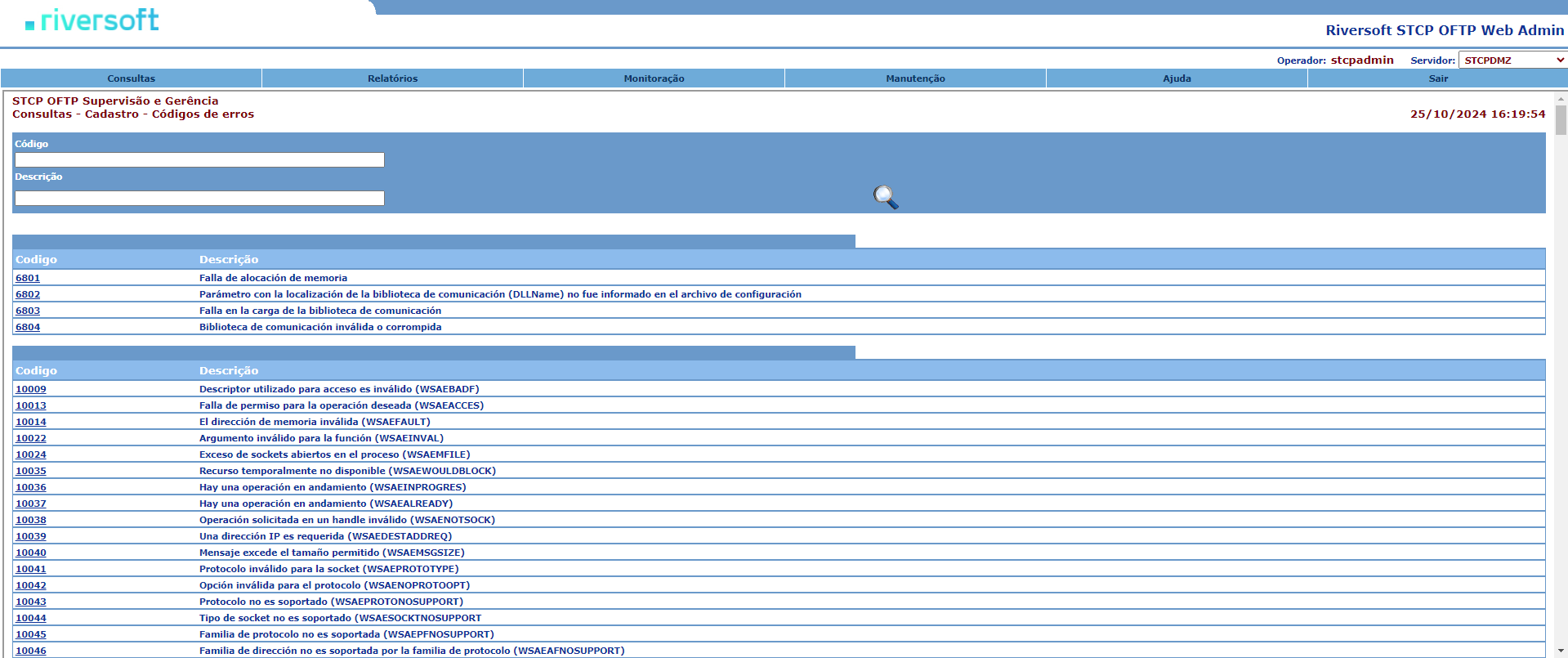
Acesse Consultas → Cadastro → Códigos de erros.
Informe o Código de erro. Para filtrar os dados da pesquisa, informe também a descrição do erro.
Consulta aos Códigos de eventos
Esta funcionalidade permite ao usuário consultar os Códigos de eventos.
Acesse Consultas → Cadastro → Códigos de eventos.
Informe o “Código do evento”. Para filtrar os dados da pesquisa, informe também a descrição do evento.
Ou clique na lupa para visualizar todos os códigos de eventos.

Consulta aos Grupos
Esta funcionalidade permite ao usuário Consultar os Grupos.
Acesse Consultas → Cadastro → Grupos.
Informe o Grupo. Para filtrar os dados da pesquisa, informe também a descrição do grupo.
Ou clique na lupa para visualizar todos os grupos cadastrados.

Consulta aos Operadores
Esta funcionalidade permite ao usuário consultar os Operadores.
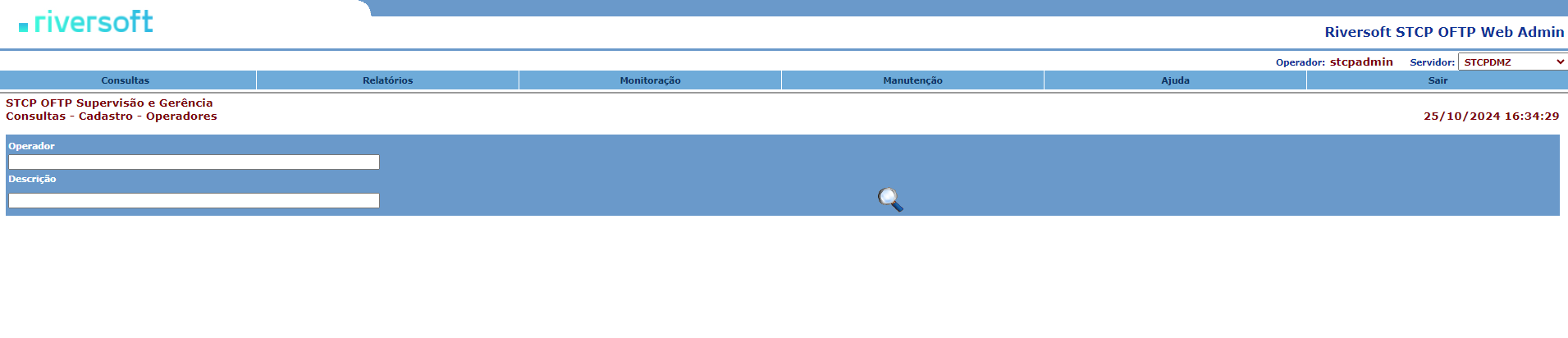
Acesse Consultas → Cadastro → Operadores.
Informe o Operador. Para filtrar os dados da pesquisa, informe também a descrição do operador.
Ou clique na lupa para visualizar todos os operadores cadastrados.
Consulta aos Usuários
Esta funcionalidade permite ao usuário consultar os Usuários cadastrados.
Acesse Consultas → Cadastro → Usuários.
Informe a Identificação do usuário. Para filtrar os dados da pesquisa, informe também a descrição do usuário.
Ou clique na lupa para visualizar todos os usuários cadastrados.

Histórico das Transferências
Esta funcionalidade permite ao usuário consultar o Histórico das Transferências.
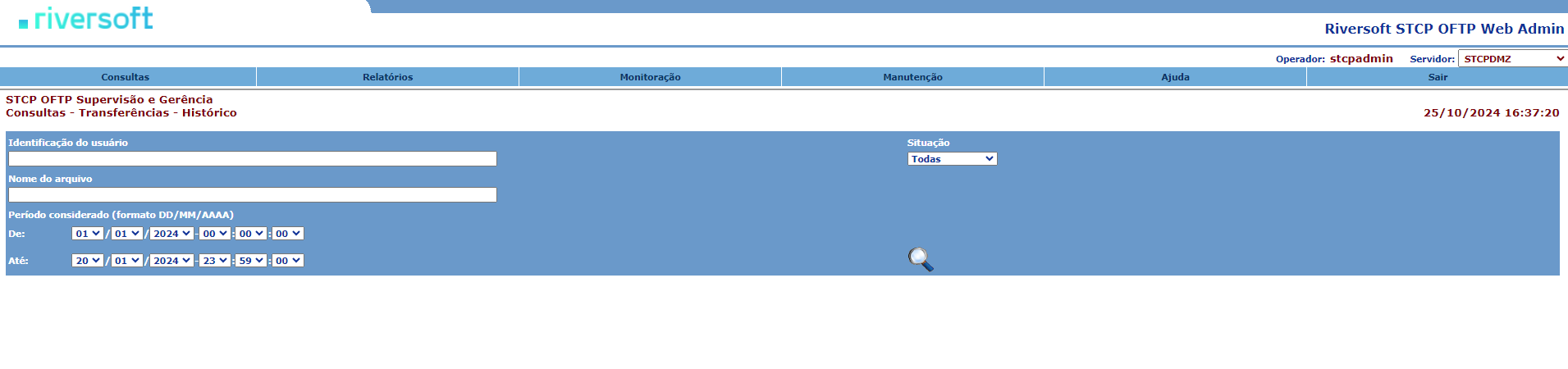
Para consultar o histórico das transferências, acesse Consultas → Transferências → Histórico.
Informe a Identificação do usuário e o Nome do arquivo.
Selecione o Período considerado e a Situação (Todas, Recebidas/OK, Enviadas/OK, Falha Rx ou Falha Tx).
Ou clique na lupa para visualizar todo o histórico das transferências.
Transferências Pendentes
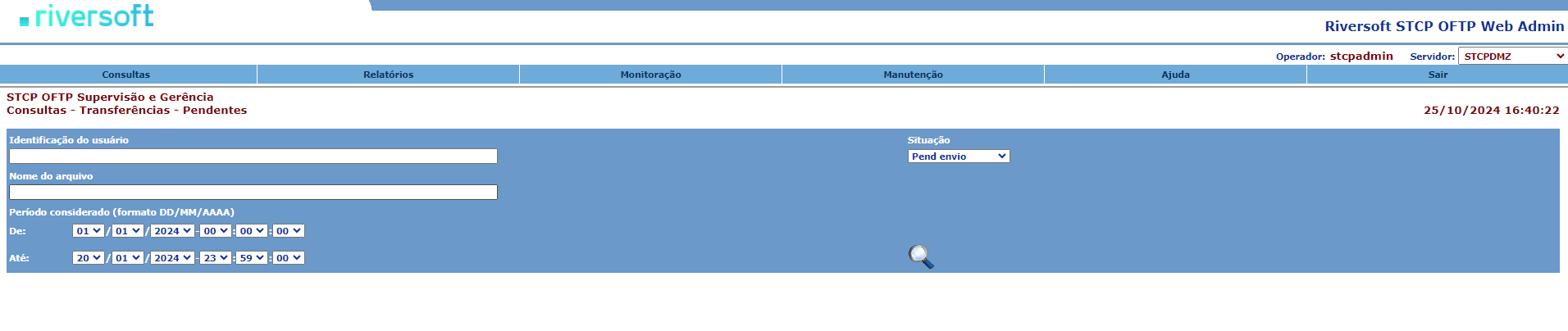
Esta funcionalidade permite ao usuário consultar as Transferências Pendentes.
Acesse Consultas → Transferências → Pendentes.
Informe o Usuário. Para filtrar os dados da pesquisa, informe também a descrição do usuário.
Selecione o Período considerado e a Situação (Pend envio, Pend conf, Pend restart ou Pend tratamento).
Ou clique no botão para visualizar todas as transferências pendentes.
Relatório de Eventos de Operadores
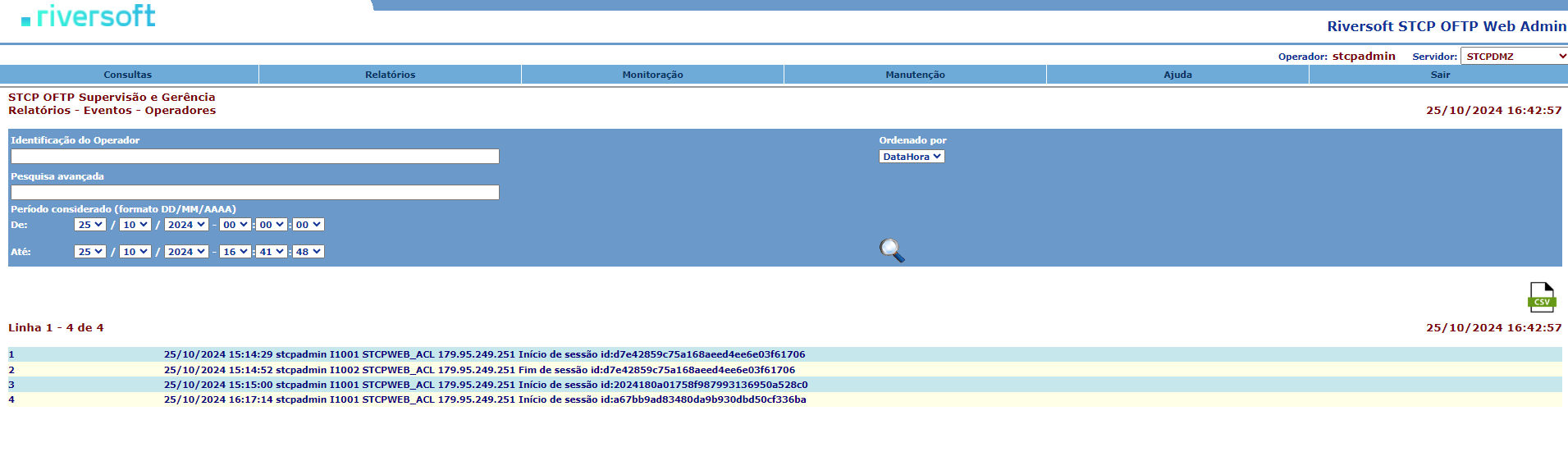
Esta funcionalidade permite ao usuário consultar o relatório de eventos de operadores organizados por Data/Hora ou pelo operador, em ordem crescente. Os eventos listados no relatório são referentes ao início/fim de sessão, alteração de parâmetros e demais ações realizadas pelos operadores no STCP OFTP Web Admin.
Acesse Relatórios → Eventos → Operadores.
Informe a Identificação do Operador. Para pesquisa avançada, digite no campo “Pesquisa Avançada” parte do texto do arquivo.
Selecione o Período considerado, e DataHora ou Operador em Ordenado por.
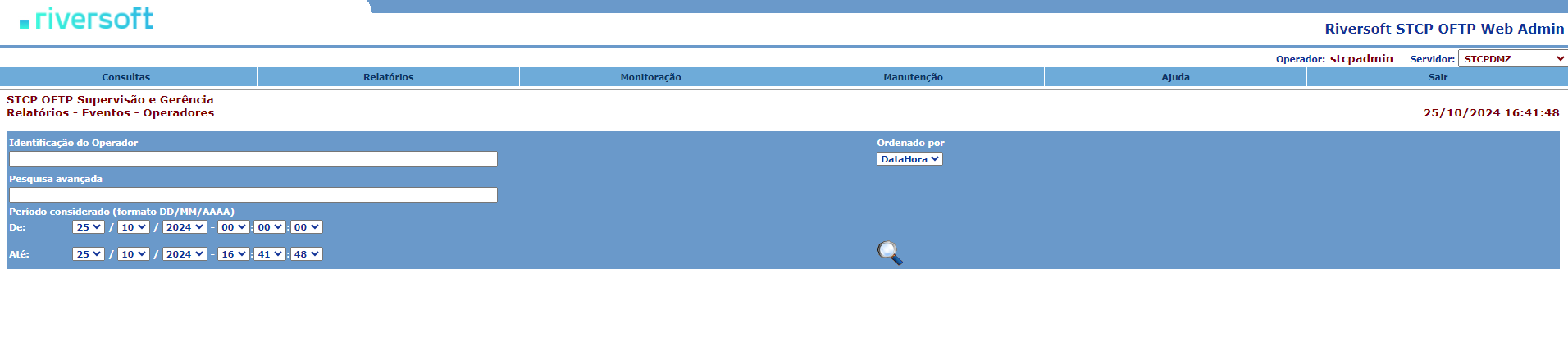
Ou clique na lupa para visualizar todos os eventos.
Relatório de Eventos do Sistema
Esta funcionalidade permite ao usuário consultar o relatório de eventos do Sistema organizado por Data/Hora ou módulo, em ordem crescente. Os eventos listados no relatório podem ser: início/fim do serviço STCP OFTP, início/fim de conexões entrantes ou saintes, início e término da agenda, início e término de transmissão e recepção de arquivos, erros do sistema/transferência etc.
Acesse Relatórios → Eventos → Sistema.
Informe a Identificação do Módulo. Para pesquisa avançada, digite no campo “Pesquisa Avançada” o módulo do sistema onde ocorreu o evento. Exemplo: STCP, STCPMON, STCPCONF, etc.
Selecione o Período considerado, e DataHora ou Módulo em Ordenado por.
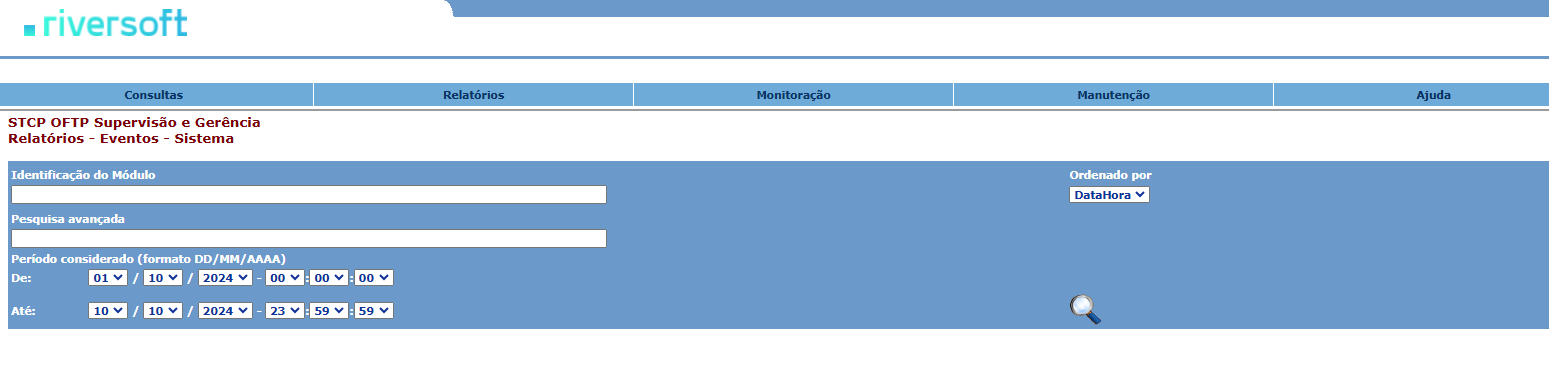
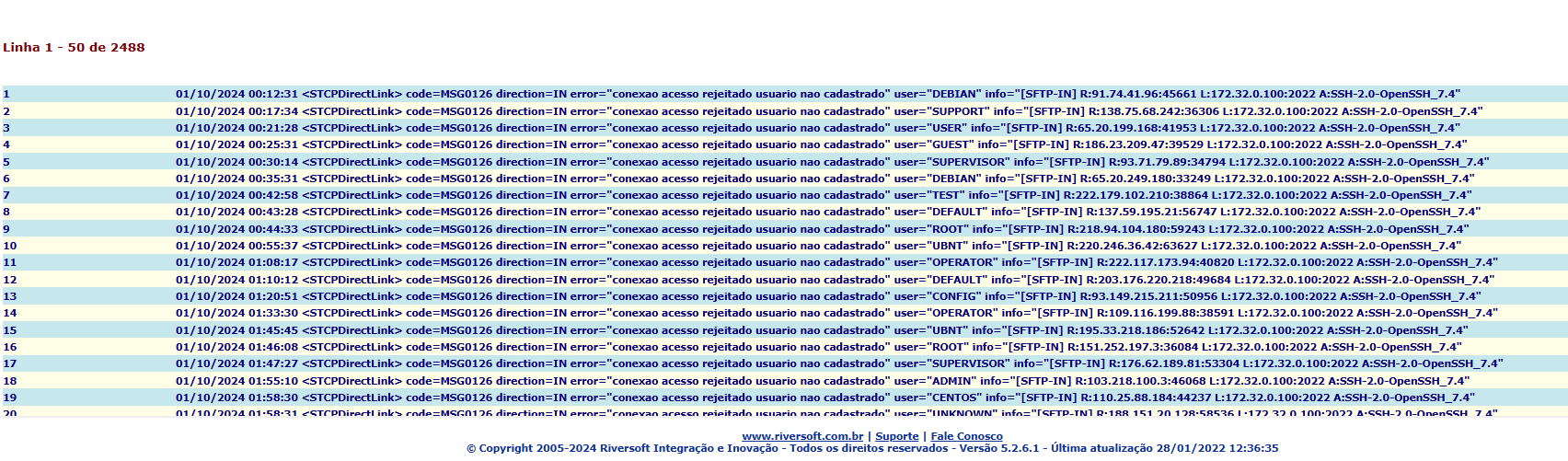
Ou clique na lupa para visualizar todos os eventos conforme a imagem de exemplo abaixo:
Relatório de Eventos dos Usuários
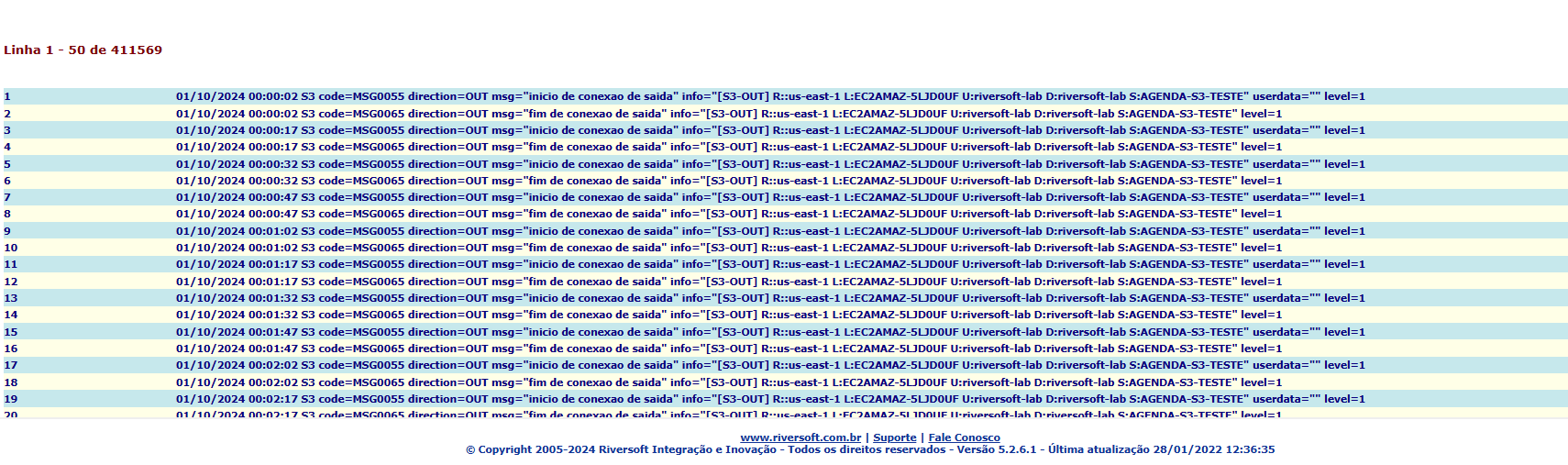
Esta funcionalidade permite ao usuário consultar o relatório de eventos dos usuários organizados por Data/Hora ou usuário, em ordem crescente. Os eventos listados no relatório podem ser: início/fim de conexões entrantes ou saintes, início e término de transmissão e recepção de arquivos, erros na transferência do usuário, dentre outros.
Acesse Relatórios → Eventos → Usuários (Caixa Postal).
Informe a Identificação do Usuário. Para pesquisa avançada, digite no campo “Pesquisa Avançada” parte do texto do arquivo.
Selecione o Período considerado, e DataHora ou Usuário em “Ordenado por”.
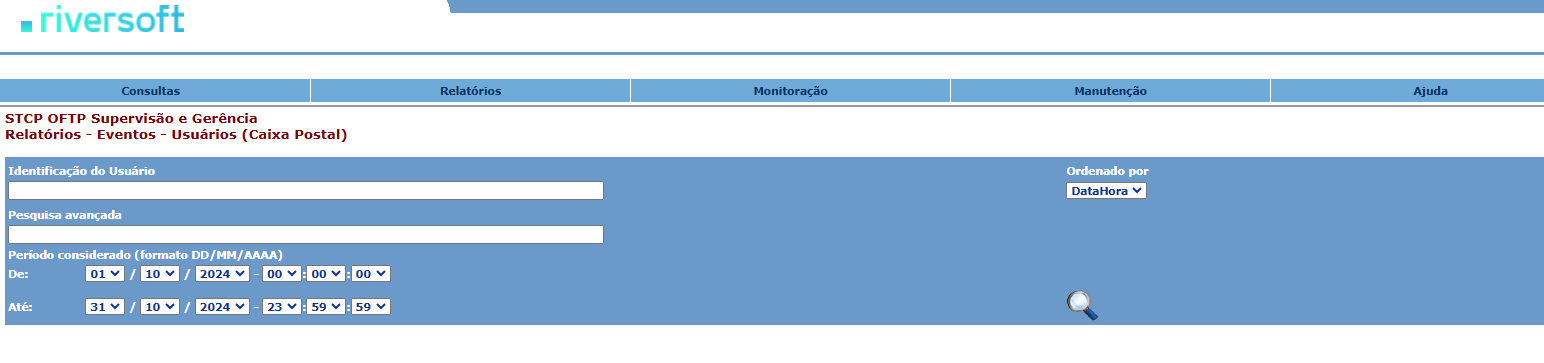
Ou clique na lupa para visualizar todos os eventos conforme a imagem de exemplo abaixo:
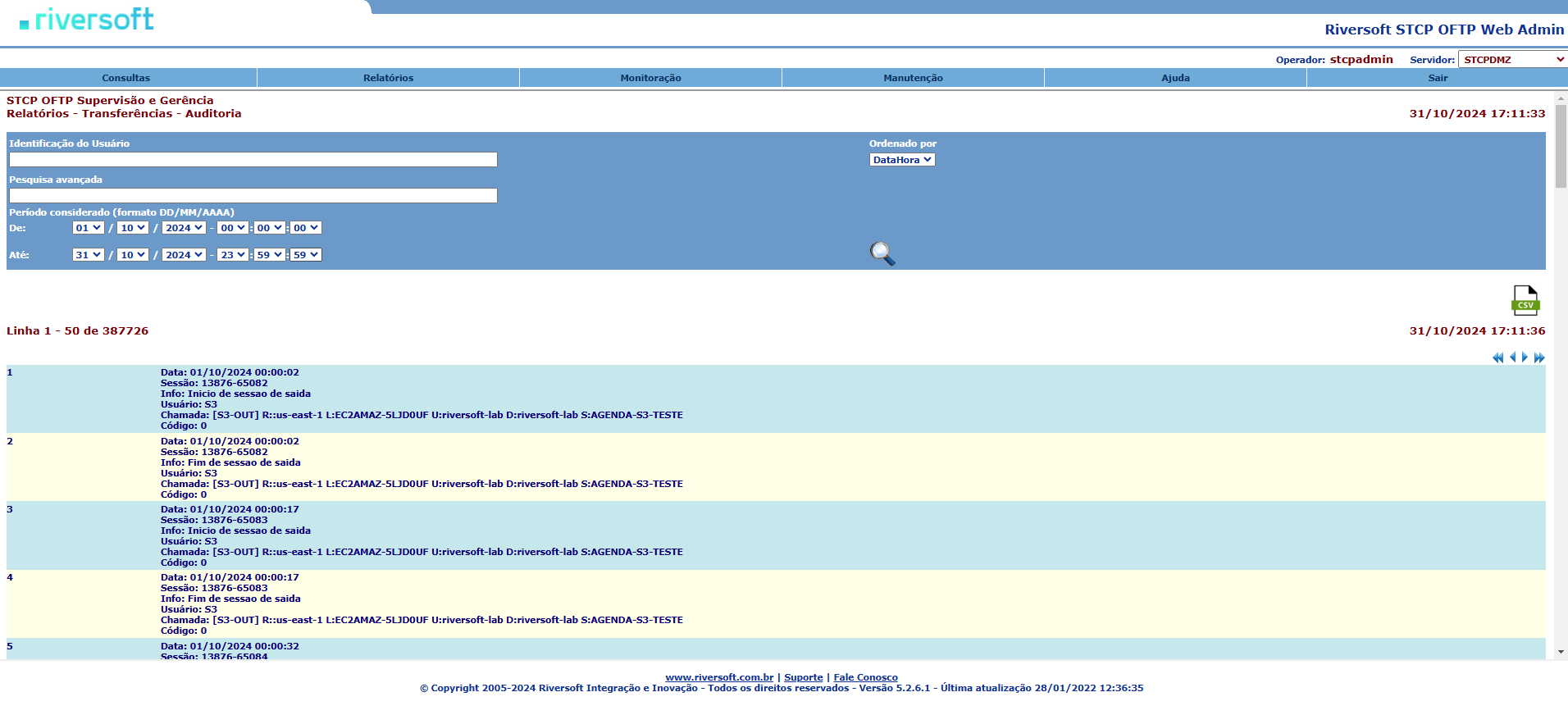
Relatório - Auditoria das transferências
Esta funcionalidade permite ao usuário consultar o relatório das transferências organizado por Data/Hora ou usuário, em ordem crescente.
Acesse Relatórios → Transferências → Auditoria.
Informe a Identificação do Usuário. Para pesquisa avançada, digite no campo Pesquisa Avançada parte do texto do arquivo.
Selecione o Período considerado, e DataHora ou Usuário em Ordenado por.
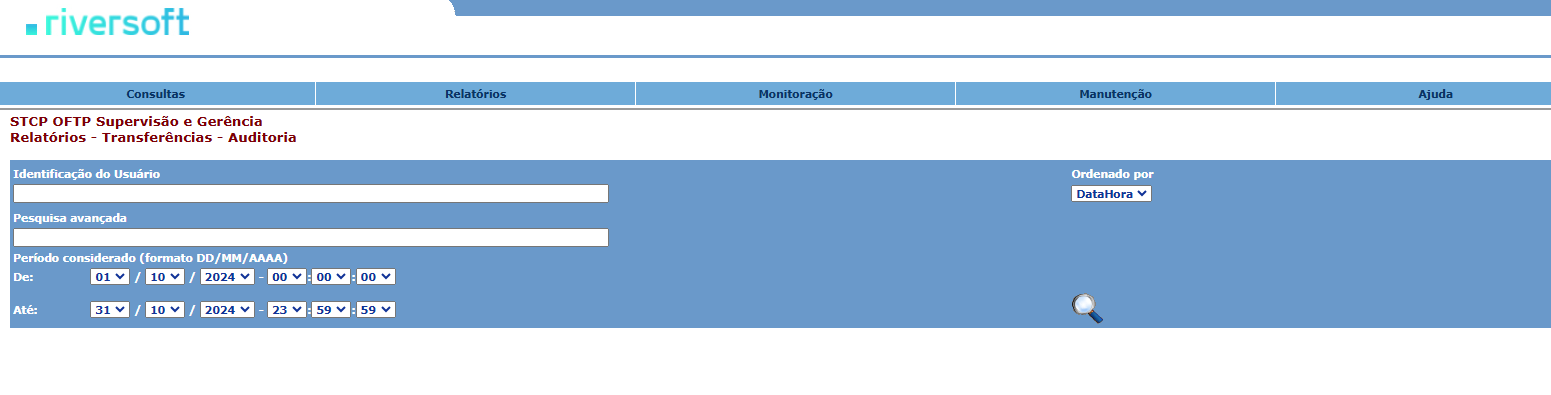
Ou clique na lupa para visualizar a auditoria de todas as transferências.
Relatório - Estatísticas das transferências
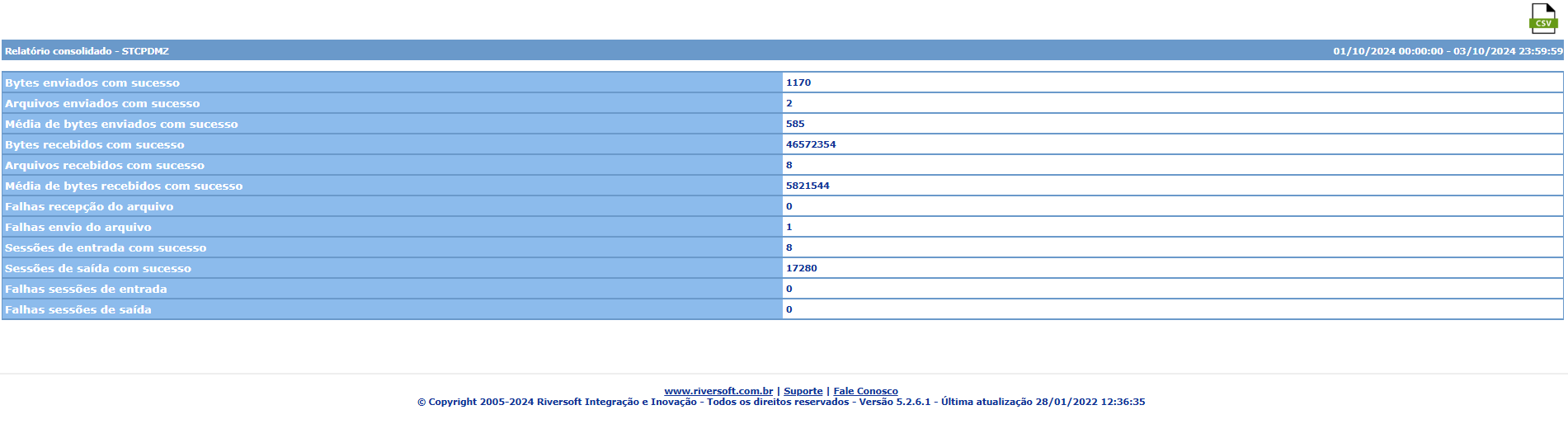
Esta funcionalidade permite ao usuário consultar o relatório de estatística das transferências organizado por tipo.
Acesse Relatórios → Transferências → Estatísticas.
Informe a Identificação do usuário. Para filtrar os dados da pesquisa, informe o Nome do arquivo.
Selecione o Período considerado, e o Tipo de relatório (consolidado, anual, mensal, semanal, dia da semana, Diário ou por hora).
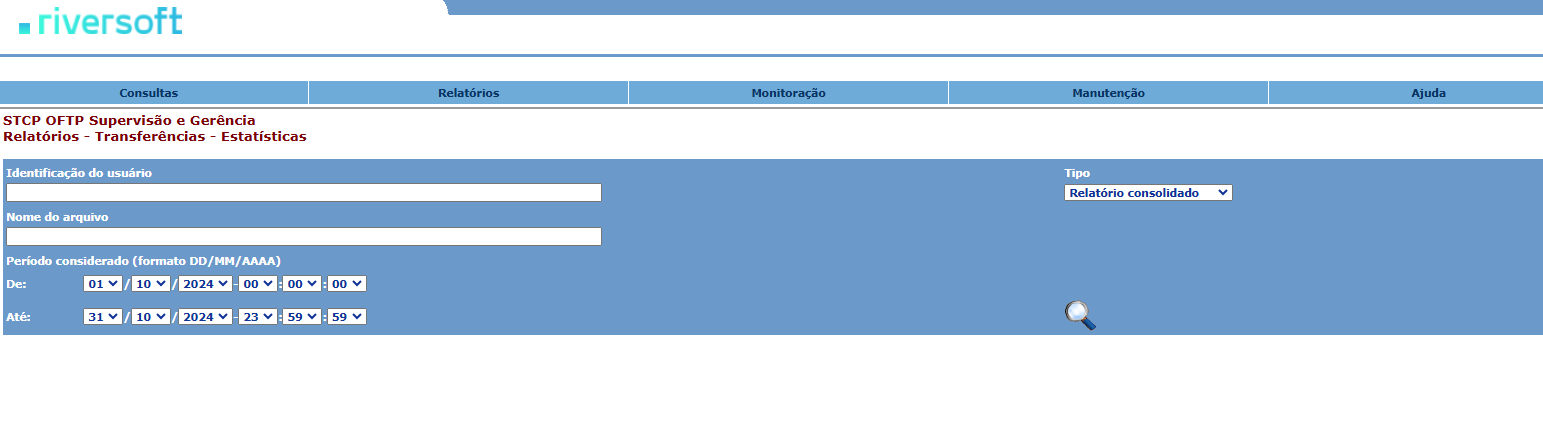
Ou clique na lupa para visualizar a estatística de todas as transferências.
Relatório - Gráficos das transferências
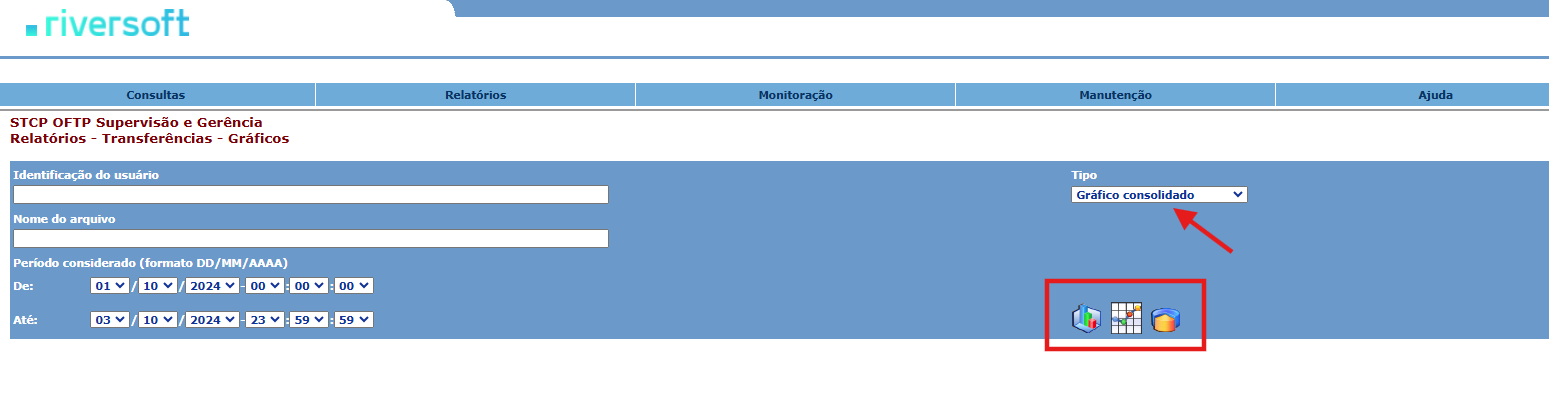
Esta funcionalidade permite ao usuário visualizar o gráfico das transferências organizado por tipo.
Acesse Relatórios → Transferências → Gráficos.
Informe a Identificação do usuário. Para filtrar os dados da pesquisa, informe o Nome do arquivo.
Selecione o Período considerado, e o Tipo de relatório (consolidado, anual, mensal, semanal, dia da semana, Diário ou por hora).
Escolha a forma como será apresentado o gráfico.
Ou clique no botão para visualizar o gráfico de todas as transferências.
Relatório – Roteamentos
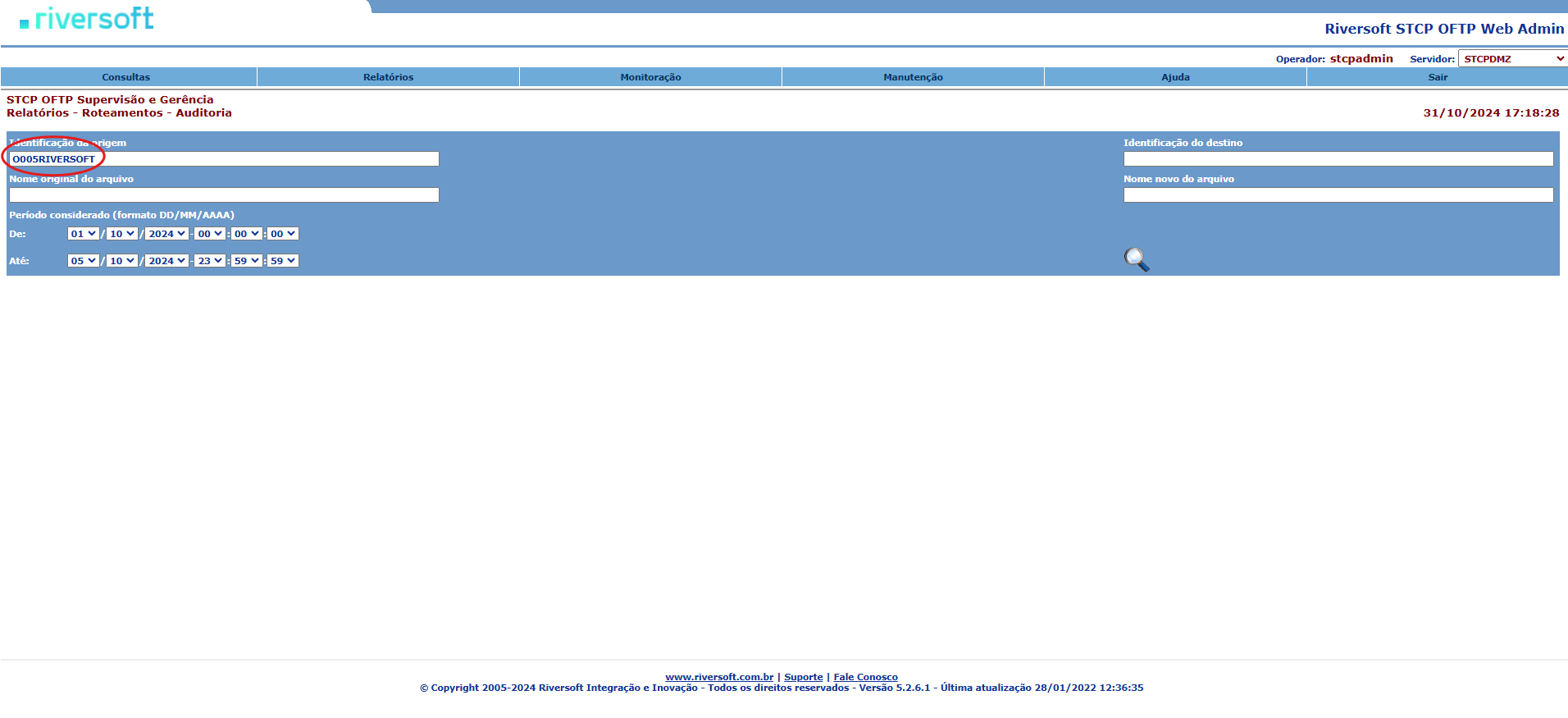
Acesse Relatórios → Roteamentos → Auditoria. A pesquisa pode ser feita informando a Identificação da origem, por exemplo, que é o nome de usuário.
Exemplo: O005RIVERSOFT.
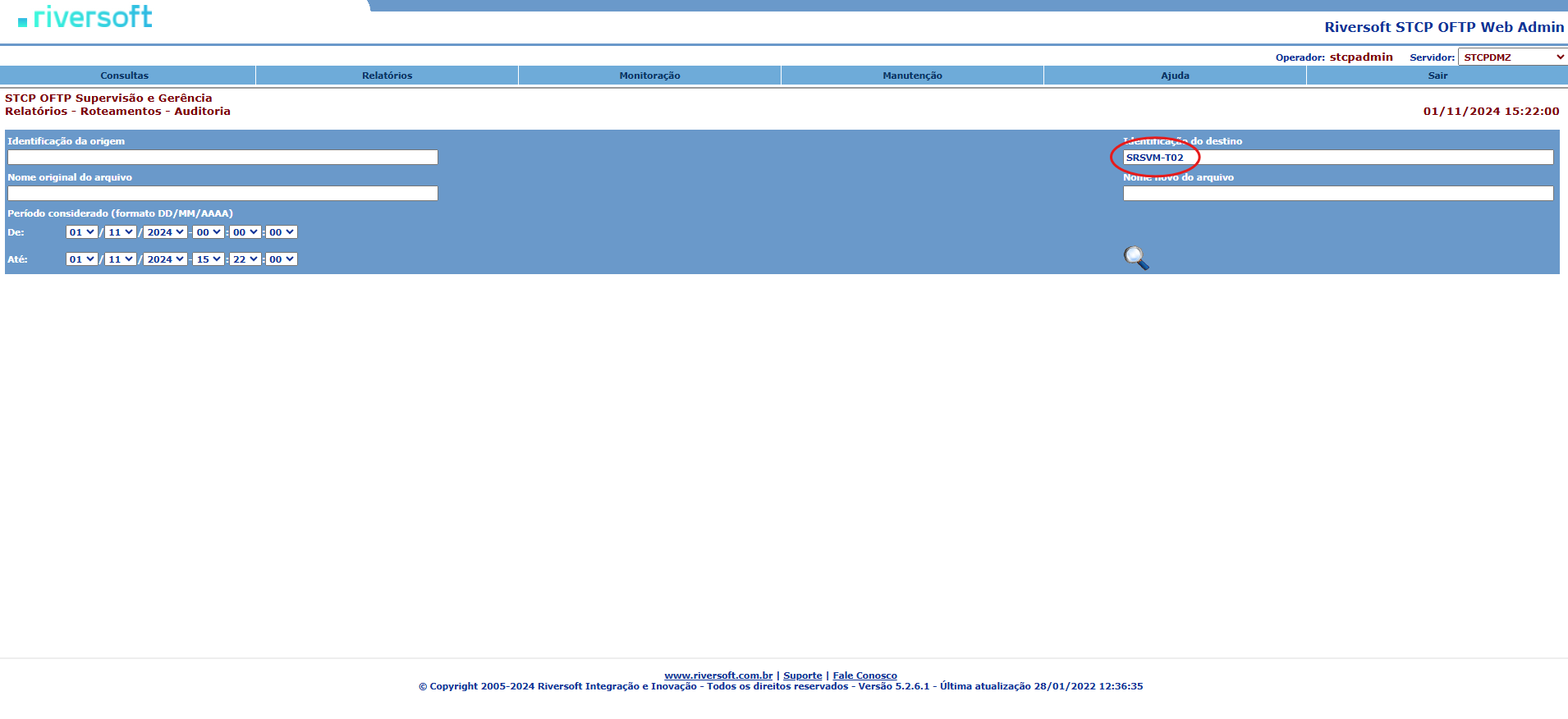
Ou informe a Identificação do destino.
Exemplo: SRSVM-T02.
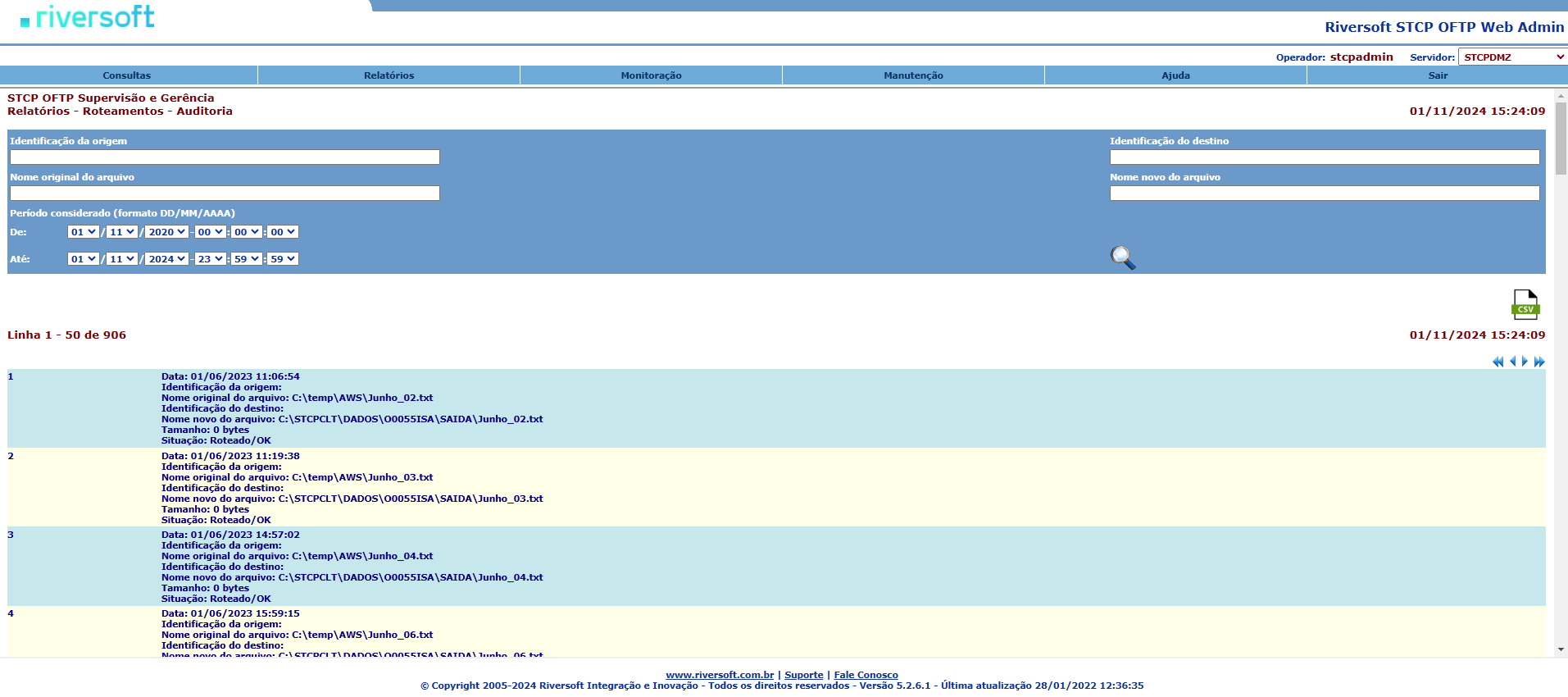
Para visualizar todos os relatórios, clique na lupa.
Importação de códigos de erros
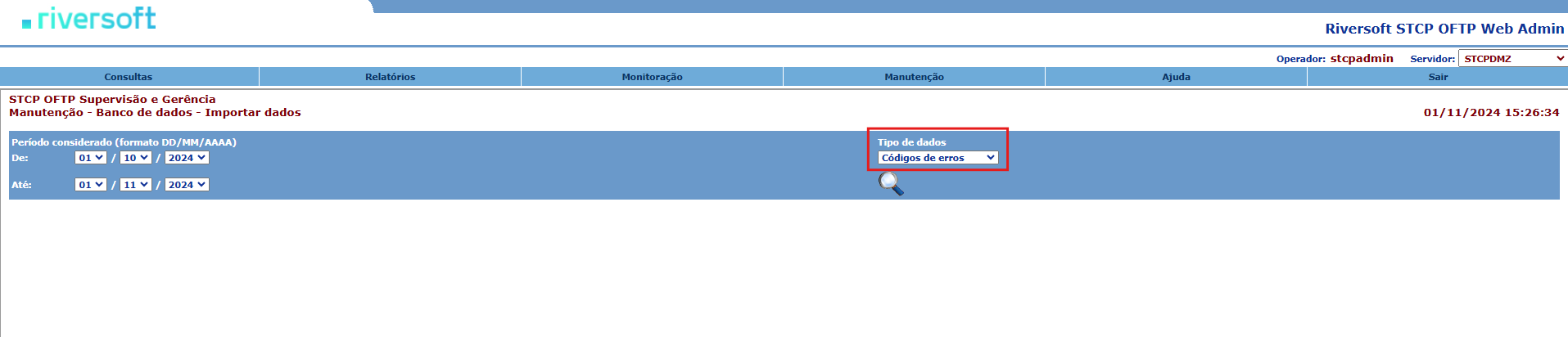
Para importar os códigos de erros de um arquivo xml para o banco de dados do STCP OFTP Web Admin, acesse Manutenção → Banco de Dados → Importar Dados.
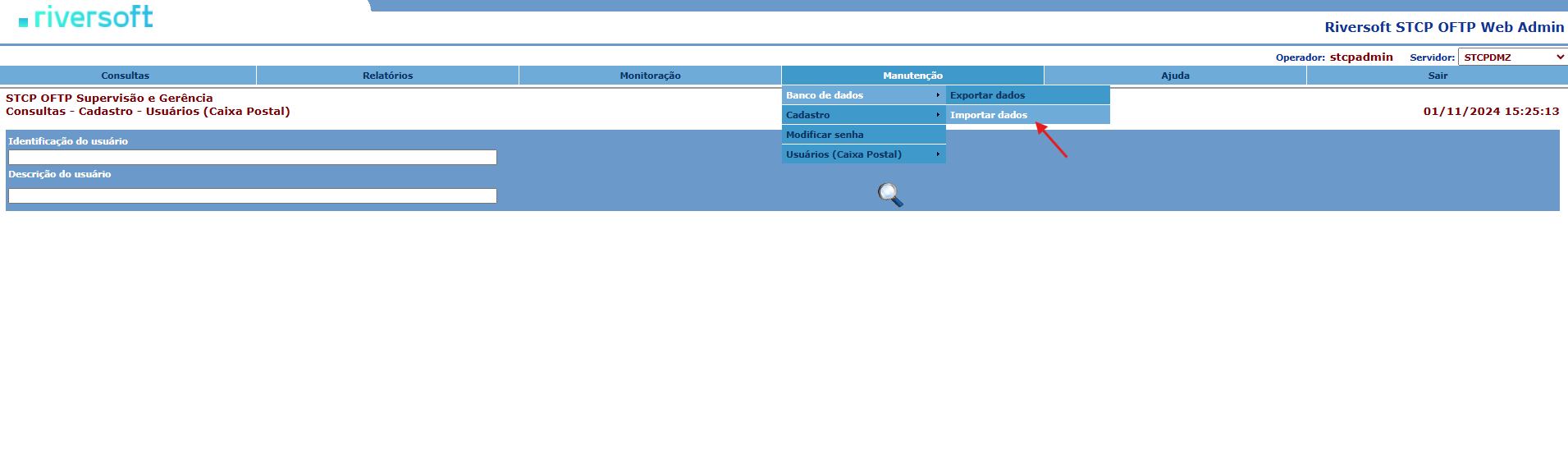
Em Tipo de Dados, escolha a opção Códigos de Erros e clique no botão.
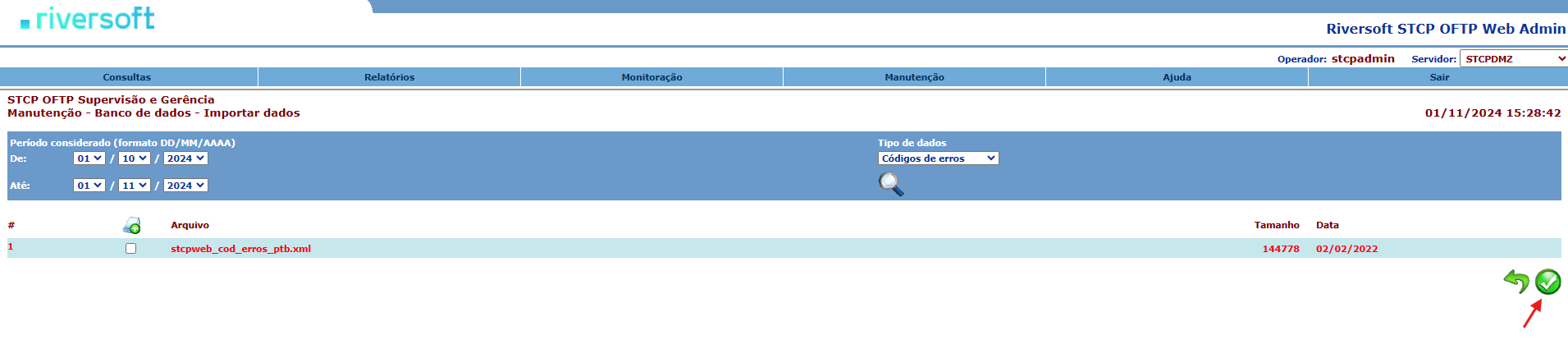
Selecione o arquivo encontrado e clique no botão.
Importação de códigos de eventos
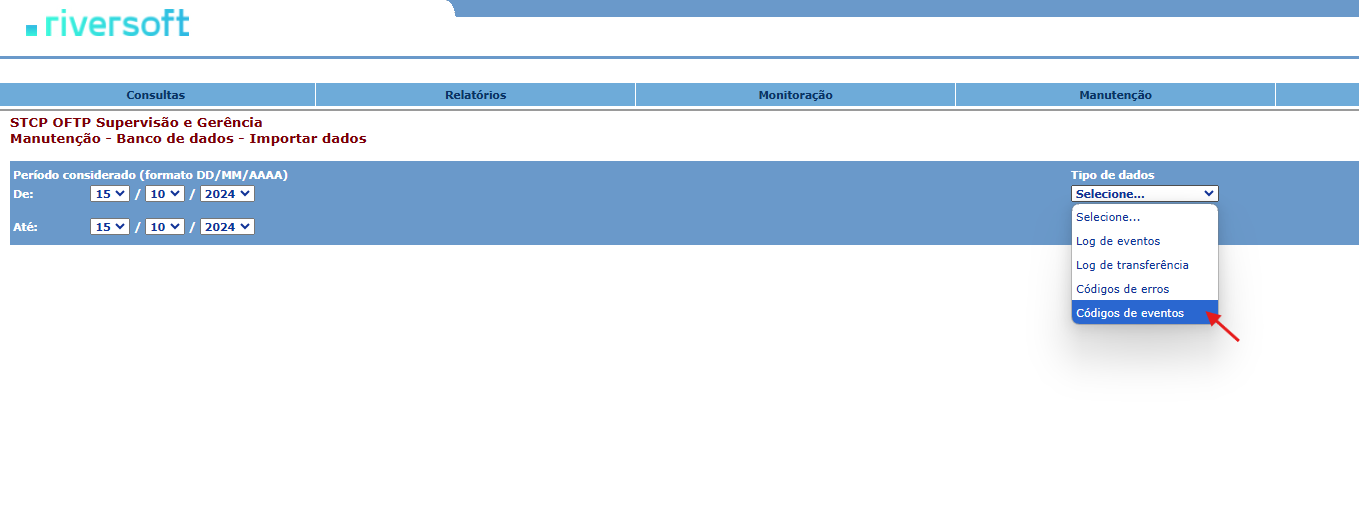
Para importar os códigos de eventos de um arquivo xml para o banco de dados da STCP OFTP Web Admin, acesse Manutenção → Banco de Dados → Importar Dados.
Em Tipo de Dados, escolha a opção Códigos de Eventos e clique no botão.
Selecione o arquivo encontrado e clique no botão.
Quando o processo de importação for concluído, será mostrada a confirmação.

Exportação de códigos de erros
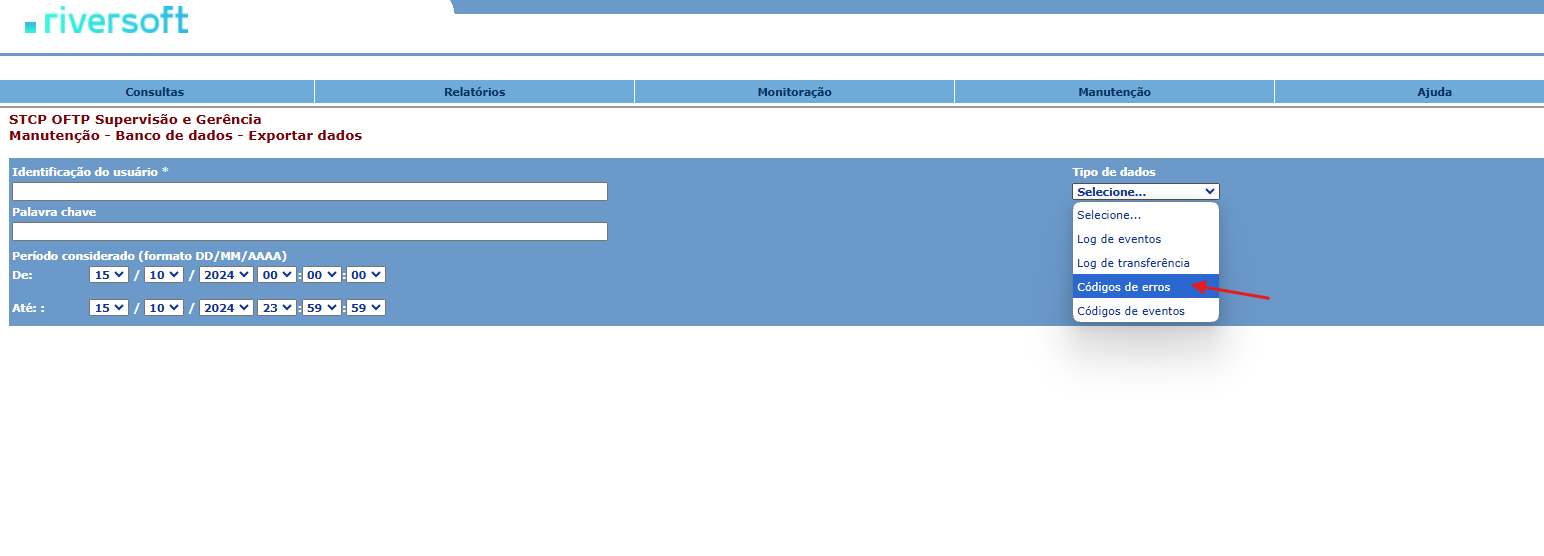
Para exportar os códigos de erros da base de dados do STCP OFTP Web Admin para um arquivo xml, acesse Manutenção → Banco de Dados → Exportar Dados.
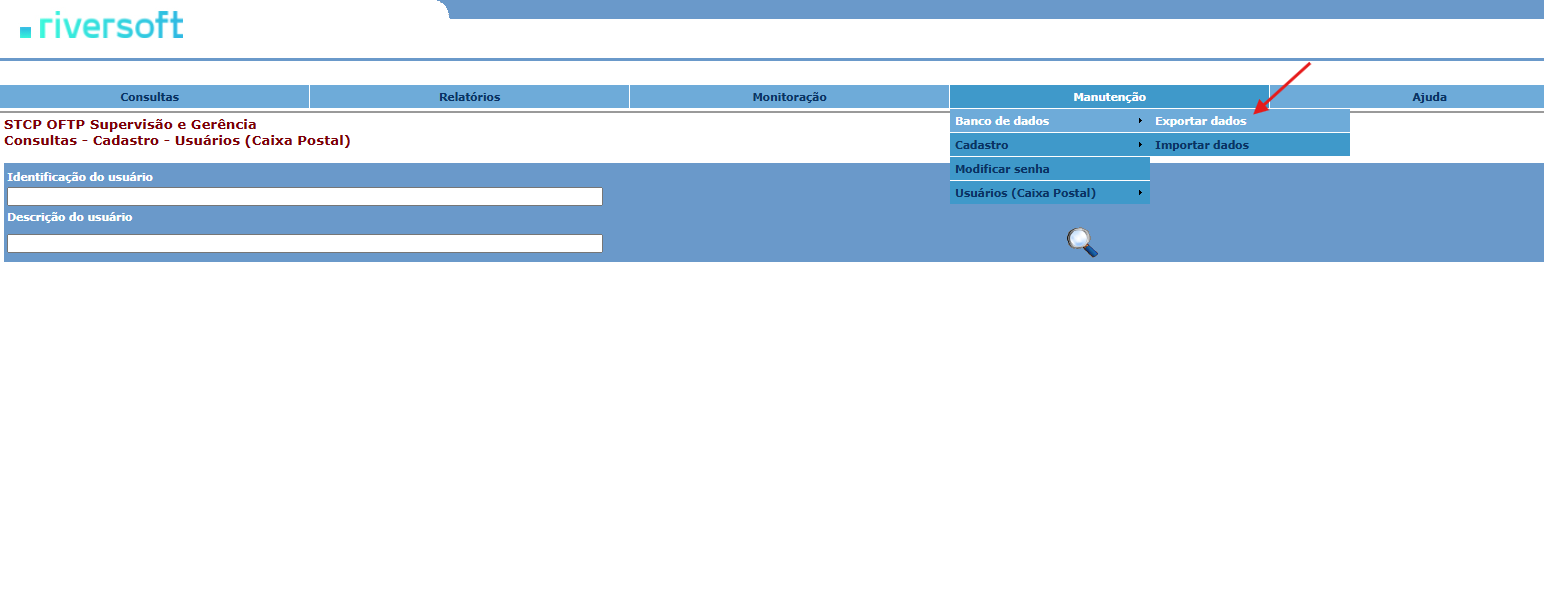
Em Tipo de Dados, escolha a opção Códigos de Erros e clique no botão.
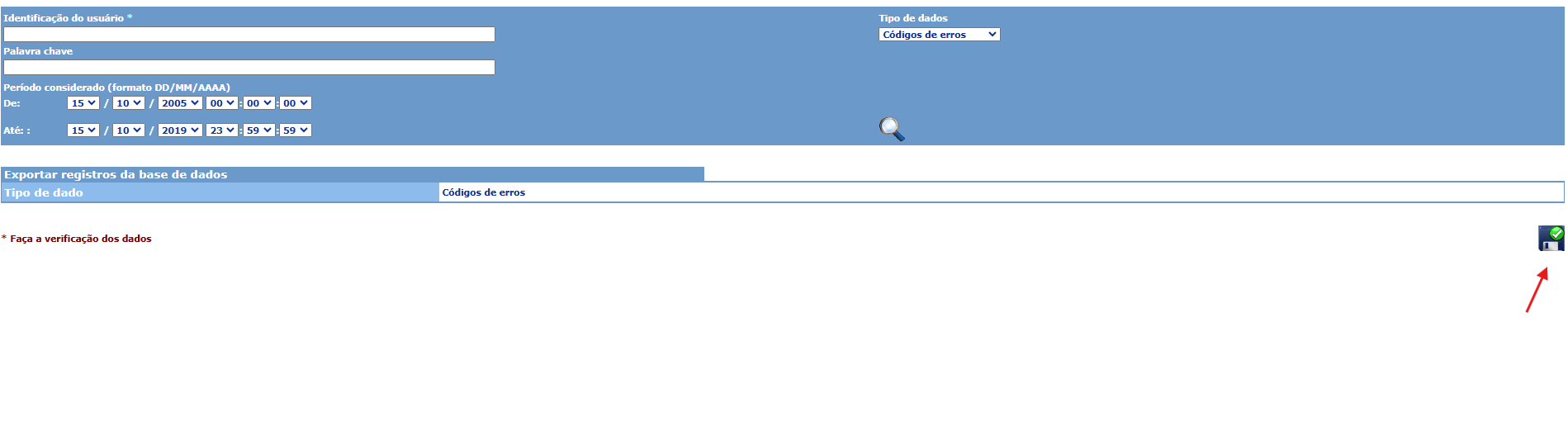
Para realizar a exportação dos dados, clique no botão.
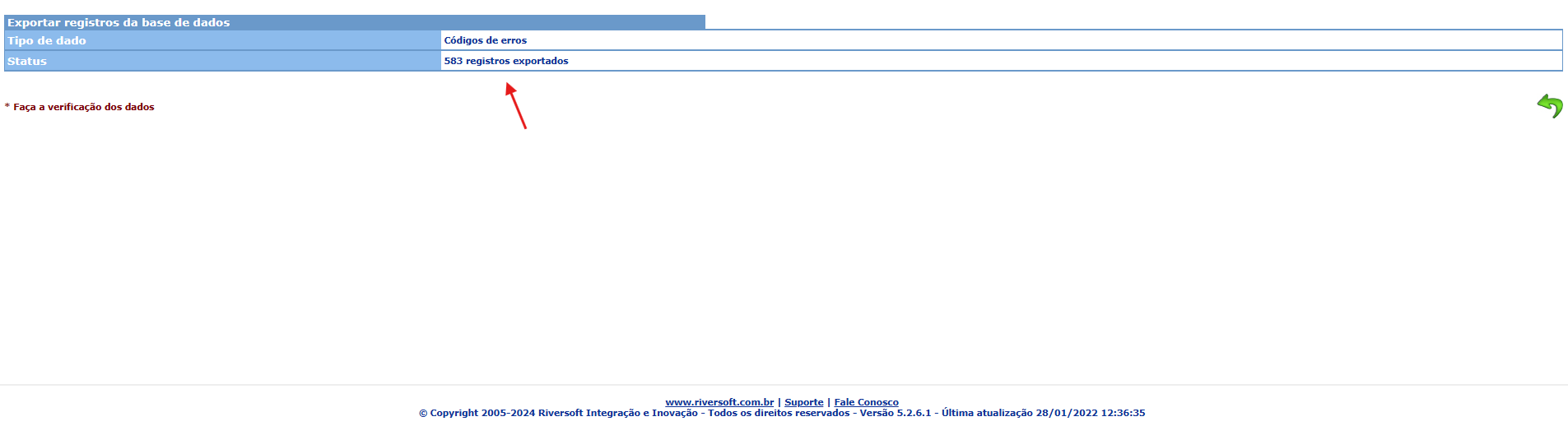
Quando o processo de exportação for concluído, será mostrada a confirmação.
Exportação de códigos de eventos
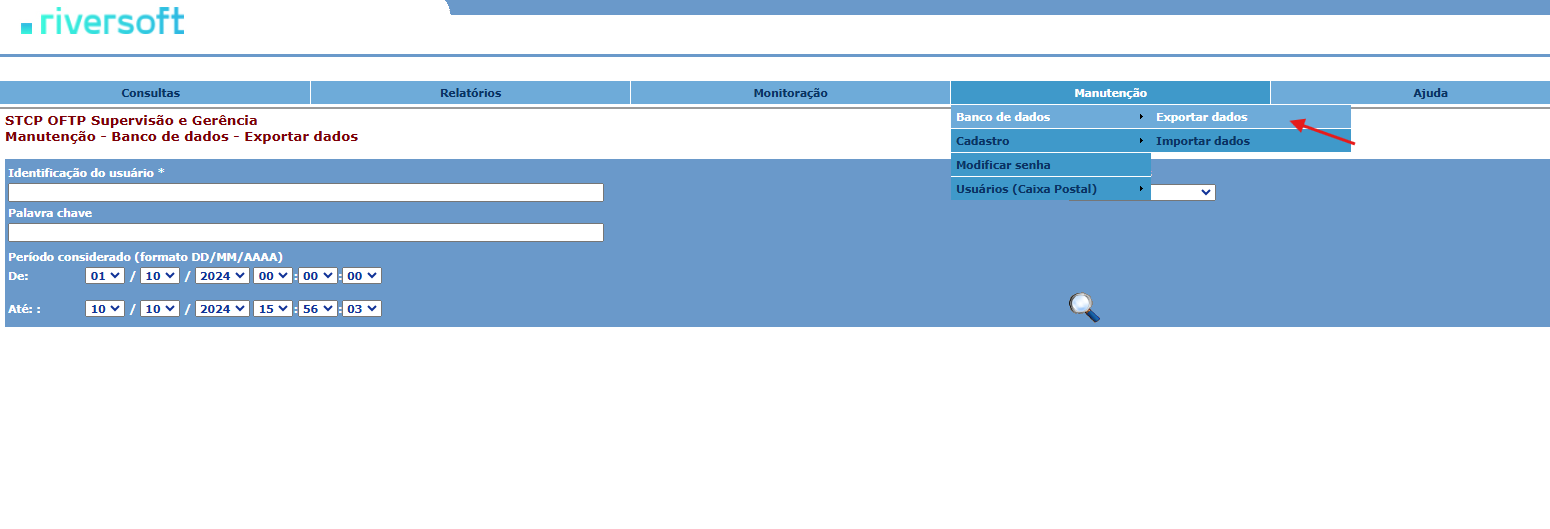
Para exportar os códigos de eventos da base de dados do STCP OFTP Web Admin para um arquivo xml, acesse Manutenção → Banco de Dados → Exportar Dados.
Em Tipo de Dados, escolha a opção Códigos de Eventos e clique no botão.
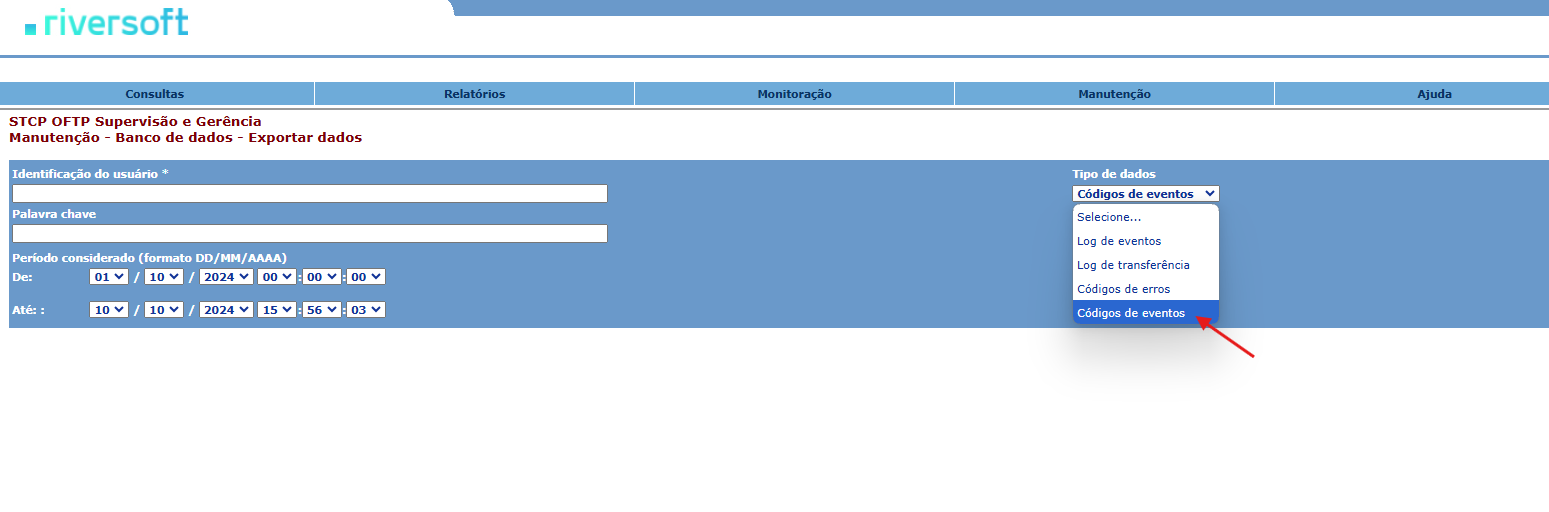
Para realizar a exportação dos dados, clique no botão.
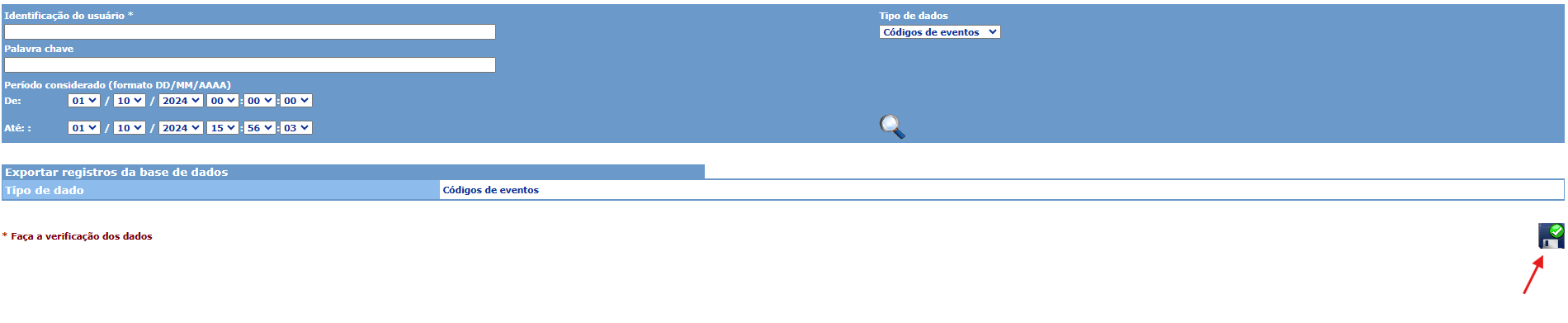
Quando o processo de exportação for concluído, será mostrada a confirmação.

Cadastro de códigos de erros
Para cadastrar um código de erro, acesse Manutenção → Cadastro → Códigos de erros.
Clique no botão +.
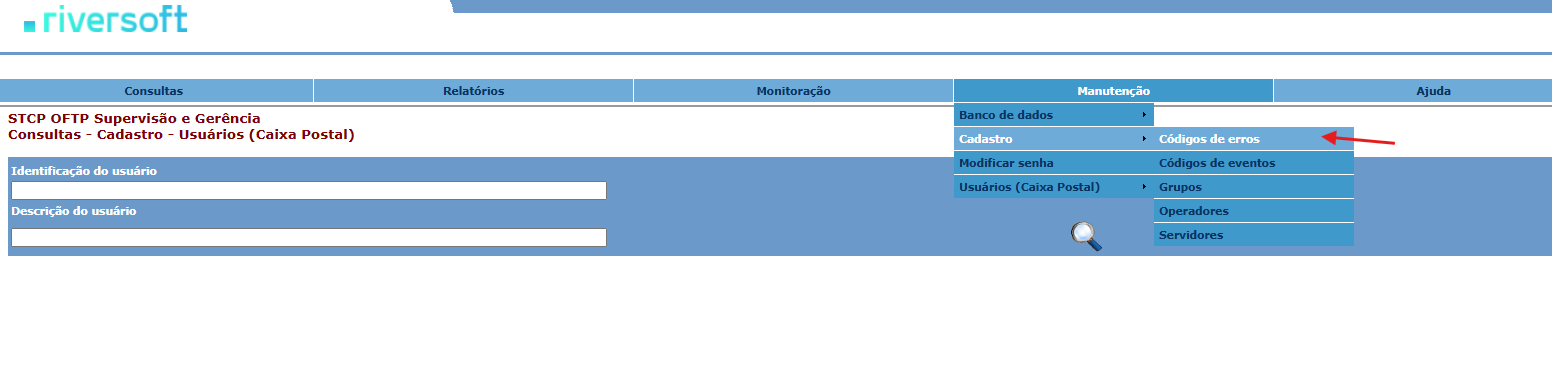
Preencha os campos: código, descrição e procedimento.
Selecione a classificação do erro no campo Classe.
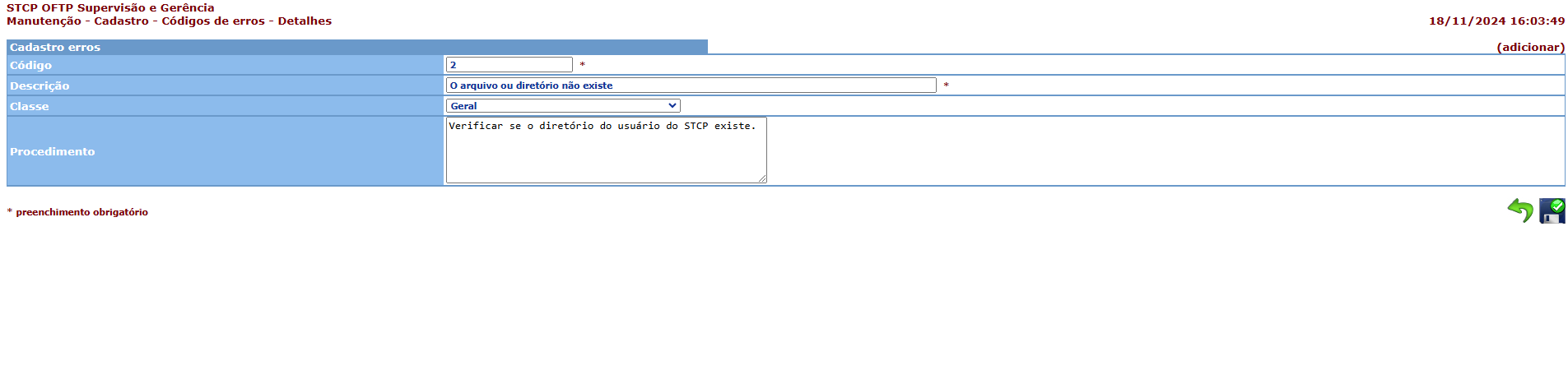
Clique no botão para salvar as informações do código de erro.
Cadastro de códigos de eventos
Para cadastrar um código de evento, acesse Manutenção → Cadastro → Códigos de eventos.
Clique no botão.

Preencha os campos: código, descrição e procedimento.
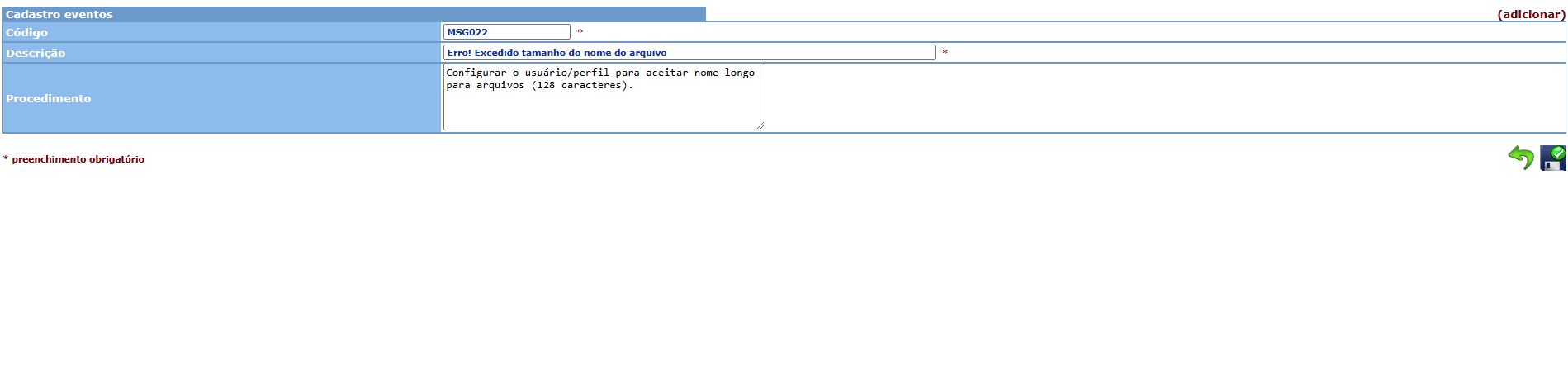
Clique no botão para salvar as informações do código de evento.
Modificar senha de operador
Para modificar a senha do operador do STCP OFTP Web Admin, acesse Manutenção → Modificar senha.
Note
Obs.: este procedimento modifica a senha do operador que está logado na ferramenta.
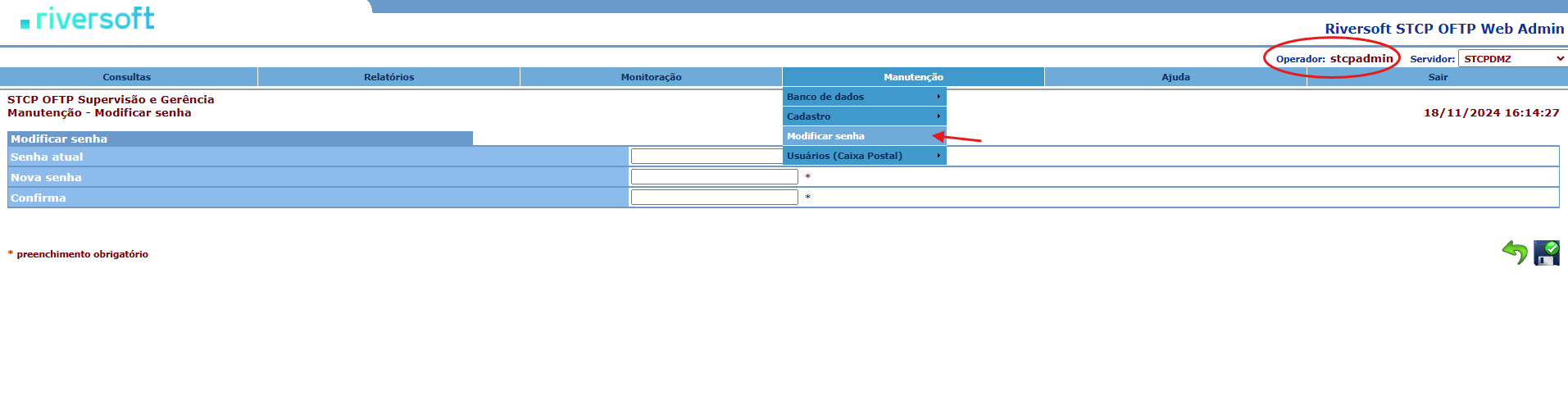
Preencha os campos: senha atual, nova senha e confirma.

Clique no botão para salvar a nova senha.
Limpeza de diretório de Usuários (Caixa Postal)
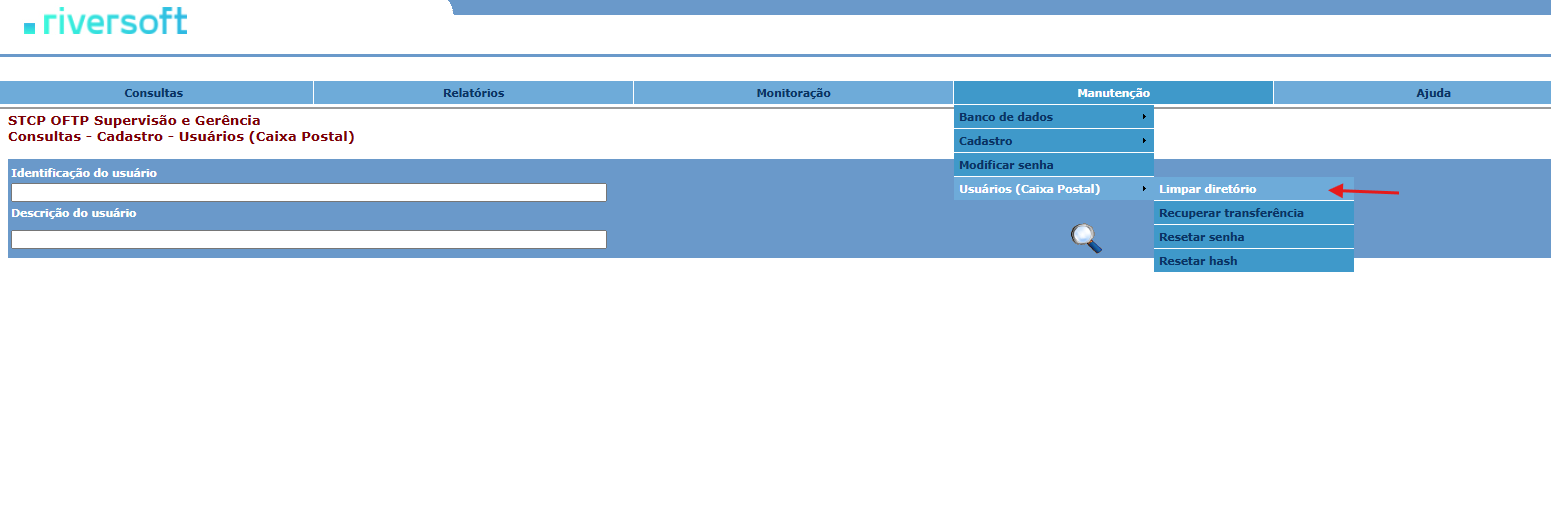
Para realizar a limpeza de diretório de uma caixa postal do STCP OFTP Server, acesse Manutenção → Usuários (Caixa Postal) → Limpar diretório.
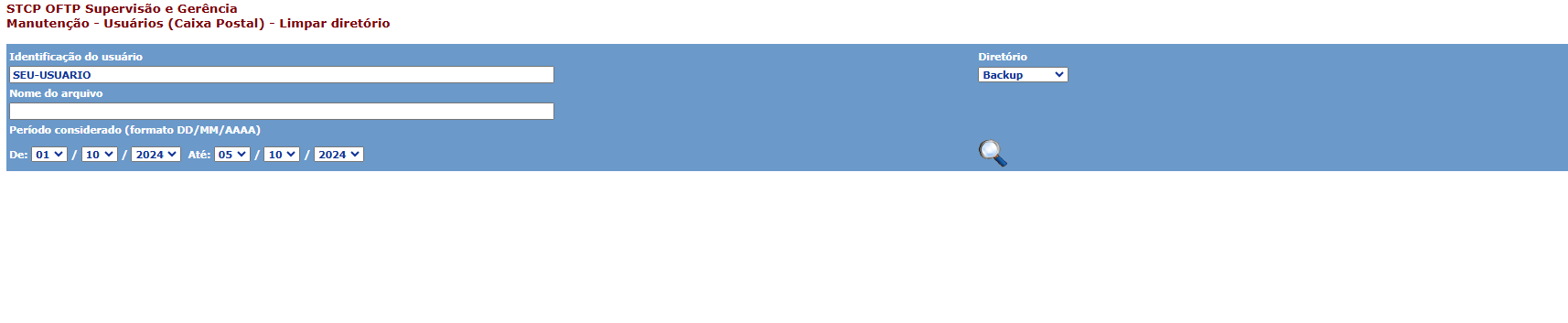
Preencha os campos:
| Campo | Descrição |
|---|---|
| Identificação do usuário | Nome da caixa postal. |
| Nome do arquivo | Nome do arquivo que deseja buscar. Caso queira ver todos os arquivos, deixe este campo em branco. |
| Período considerado | Refere-se à data de criação do arquivo dentro do diretório especificado. |
| Diretório | Selecione o diretório onde deseja fazer a limpeza. As opções disponíveis são: backup, pendente de envio, pendente de confirmação, recebidos, pendente de restart. |
Clique no botão para realizar a pesquisa no diretório.
Selecione os arquivos que deseja remover e salve.
Quando o processo de limpeza for concluído, será mostrada a confirmação.
Recuperar transferência de Usuários (Caixa Postal)
Para recuperar uma transferência de uma caixa postal do STCP OFTP Server, acesse Manutenção → Usuários (Caixa Postal) → Recuperar transferência.
Aviso
Obs.: este procedimento recupera uma transferência do diretório Backup e coloca no diretório Saída da caixa postal.
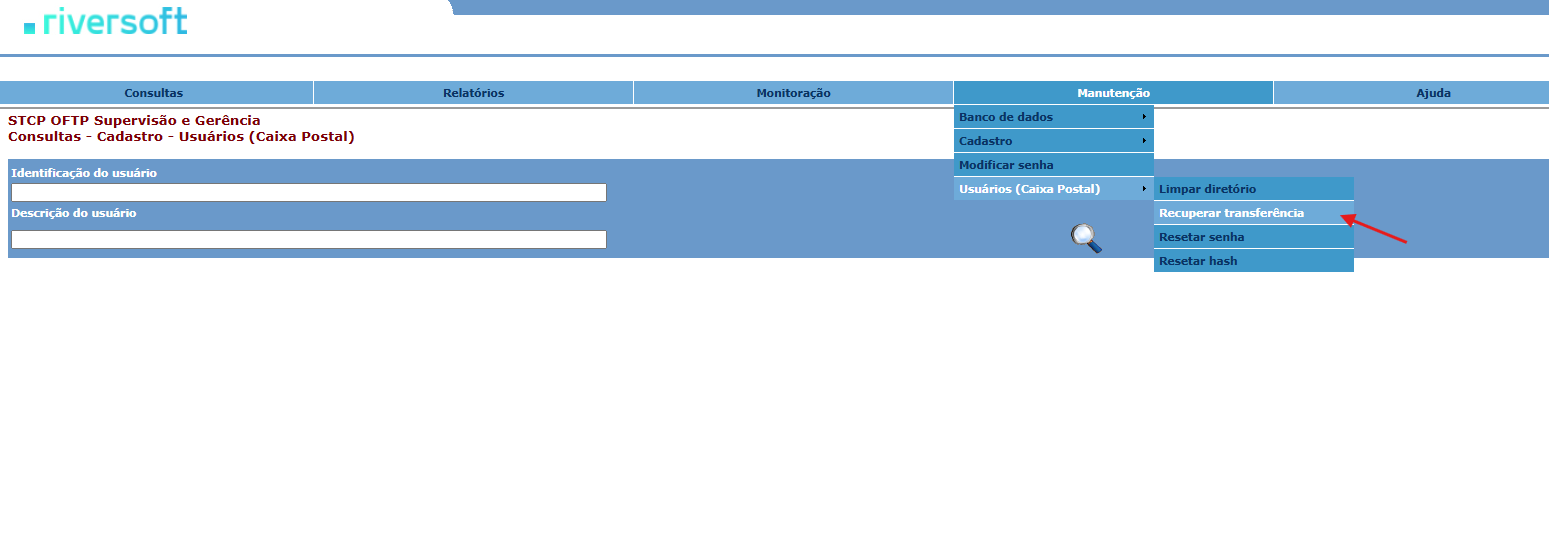
Preencha os campos:
| Campo | Descrição |
|---|---|
| Identificação do usuário | Nome da caixa postal. |
| Nome do arquivo | Nome completo do arquivo que deseja recuperar. |
| Período considerado | Refere-se à data de criação do arquivo dentro do diretório de backup. |
Clique no botão para buscar o arquivo.
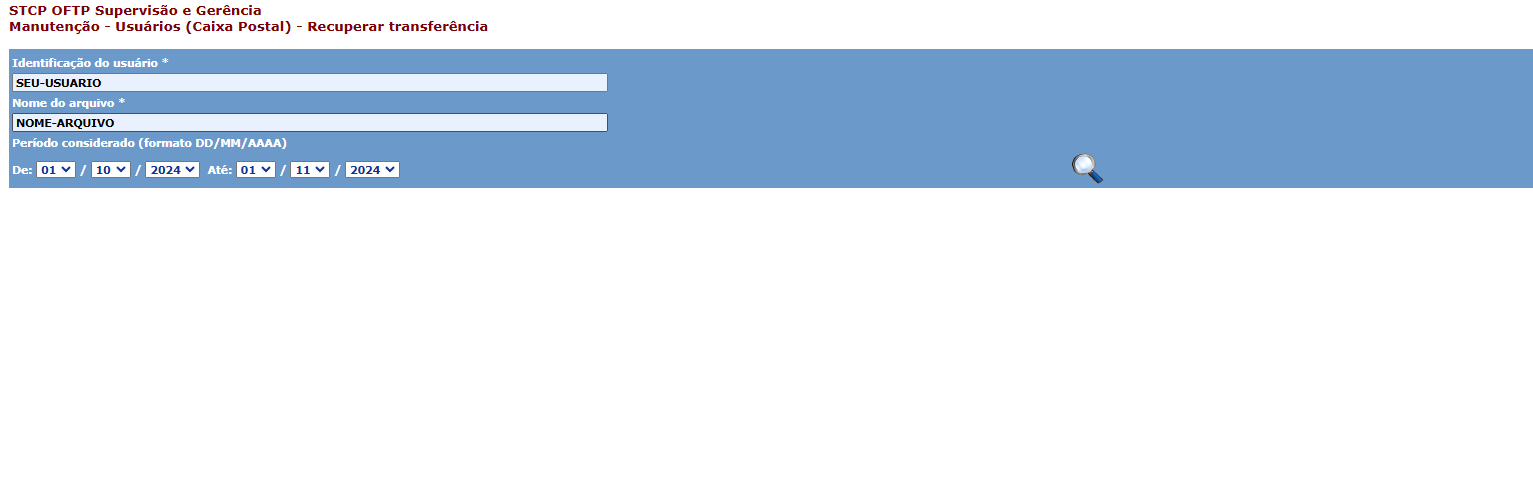
Selecione o arquivo.
Quando o processo de recuperação for concluído, será mostrada a confirmação.
Resetar senha de Usuários (Caixa Postal)
Para resetar a senha de uma caixa postal do STCP OFTP Server, acesse Manutenção → Usuários (Caixa Postal) → Resetar senha.
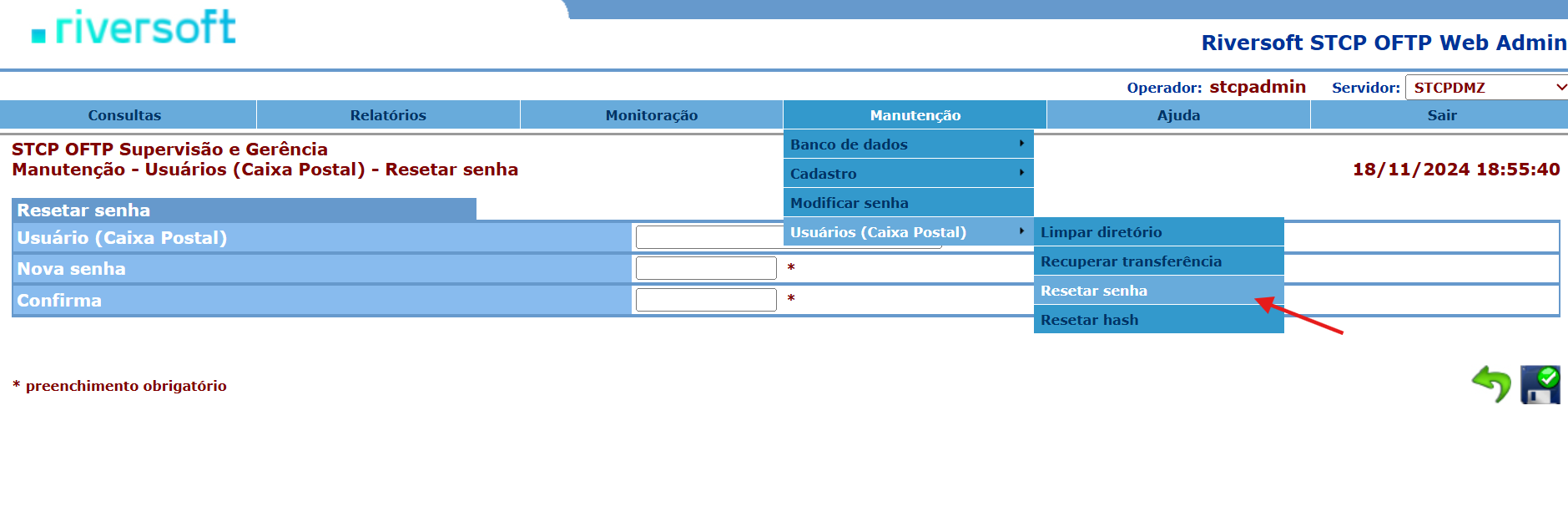
Preencha os campos: usuário (caixa postal), nova senha e confirma.

Clique no botão para salvar a nova senha da caixa postal.
Executar agendamento do STCP OFTP Server
Para executar um agendamento do STCP OFTP Server, acesse Monitoração → Agendamentos → Executar.
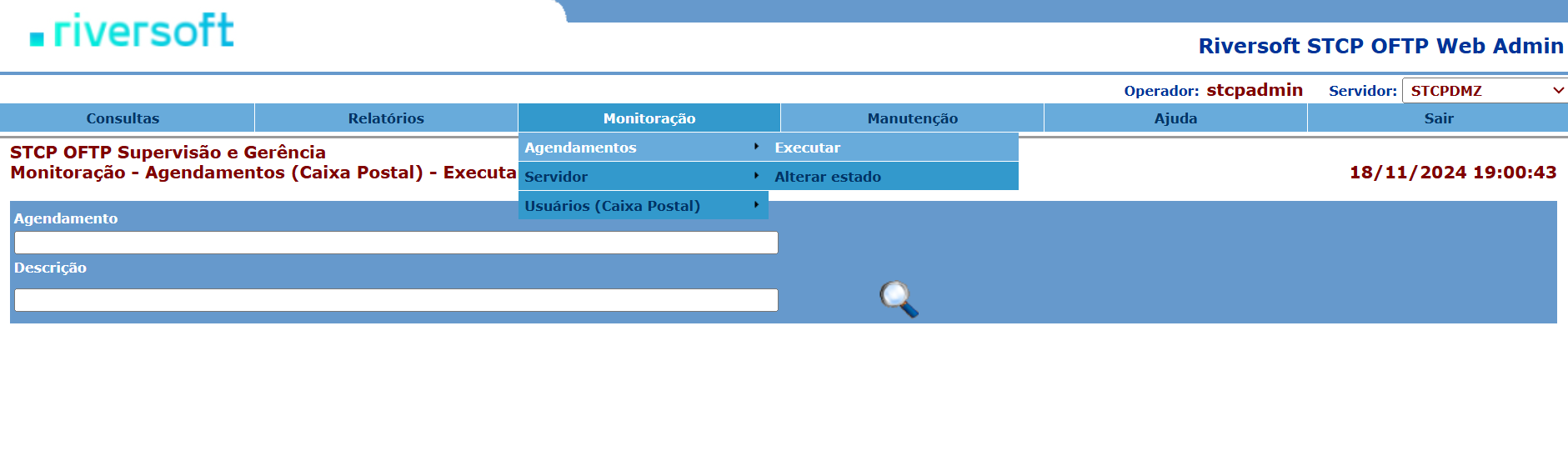
Preencha os campos:
| Campo | Descrição |
|---|---|
| Agendamento | Nome do agendamento que deseja buscar. Caso queira ver todos os agendamentos, deixe este campo em branco. |
| Descrição | Descrição do agendamento. Use este campo para filtrar os agendamentos pela descrição. |
Clique na lupa para buscar o agendamento.
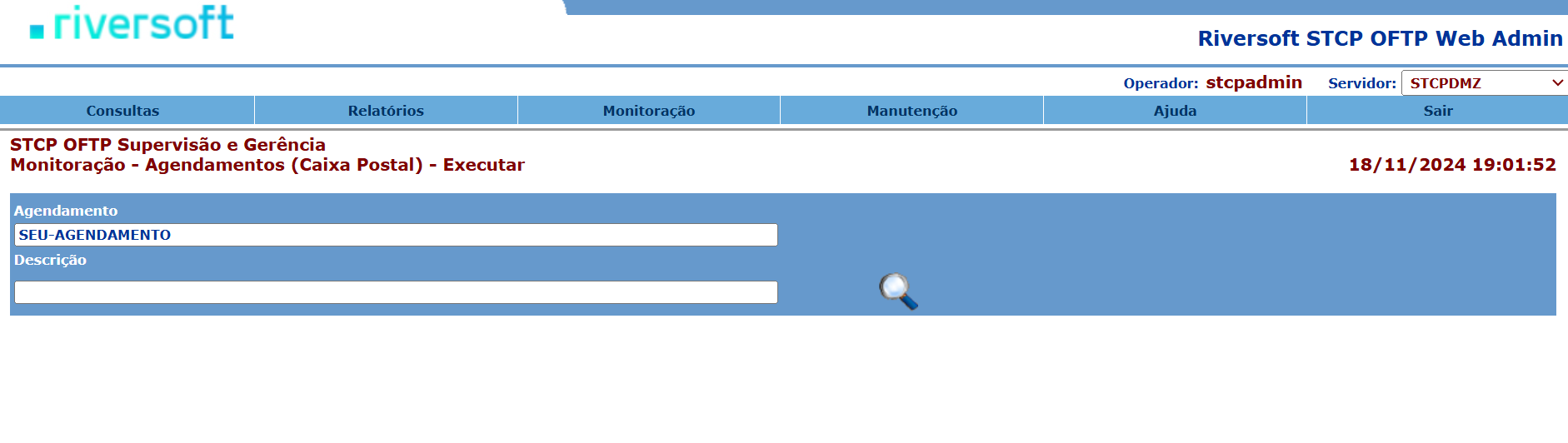
Clique sobre o nome do agendamento para executá-lo.
Será aberta uma nova janela informando o resultado da execução do agendamento.
Aviso
Obs.: se o agendamento estiver desabilitado, não será possível executá-lo.
Alterar estado de agendamento do STCP OFTP Server
Para alterar o estado de um agendamento do STCP OFTP Server, acesse Monitoração → Agendamentos → Alterar estado.
Aviso
Obs.: este procedimento permite que um agendamento seja bloqueado/desbloqueado.
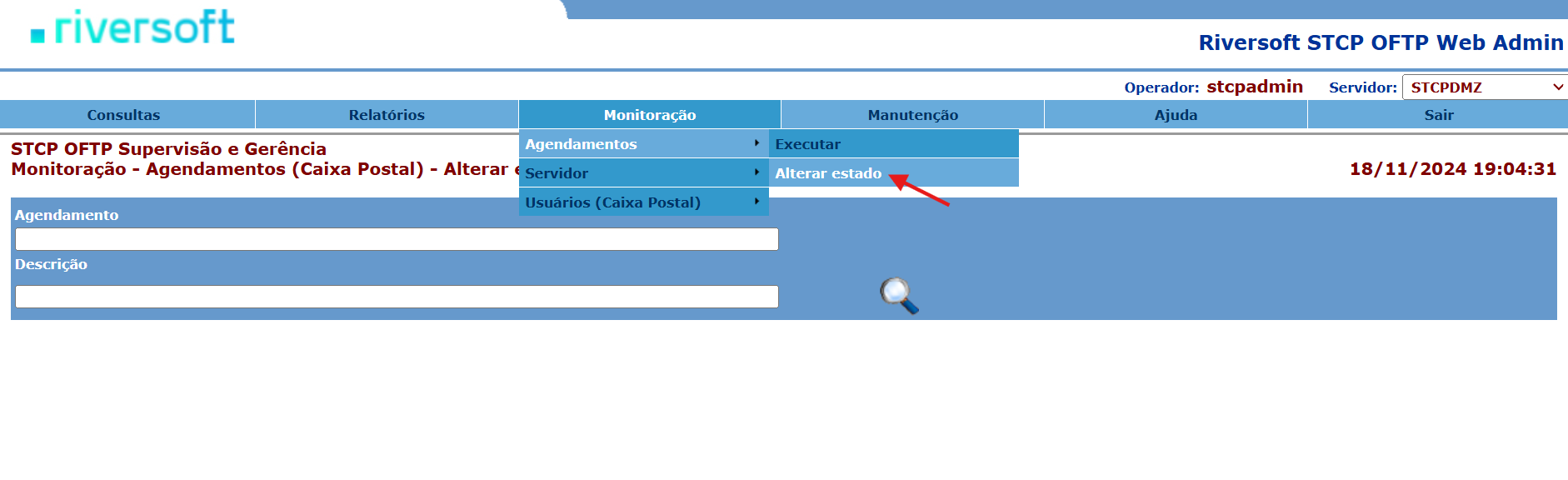
Preencha os campos:
| Campo | Descrição |
|---|---|
| Agendamento | Nome do agendamento que deseja buscar. Caso queira ver todos os agendamentos, deixe este campo em branco. |
| Descrição | Descrição do agendamento. Use este campo para filtrar os agendamentos pela descrição. |
Clique na lupa para buscar o agendamento.
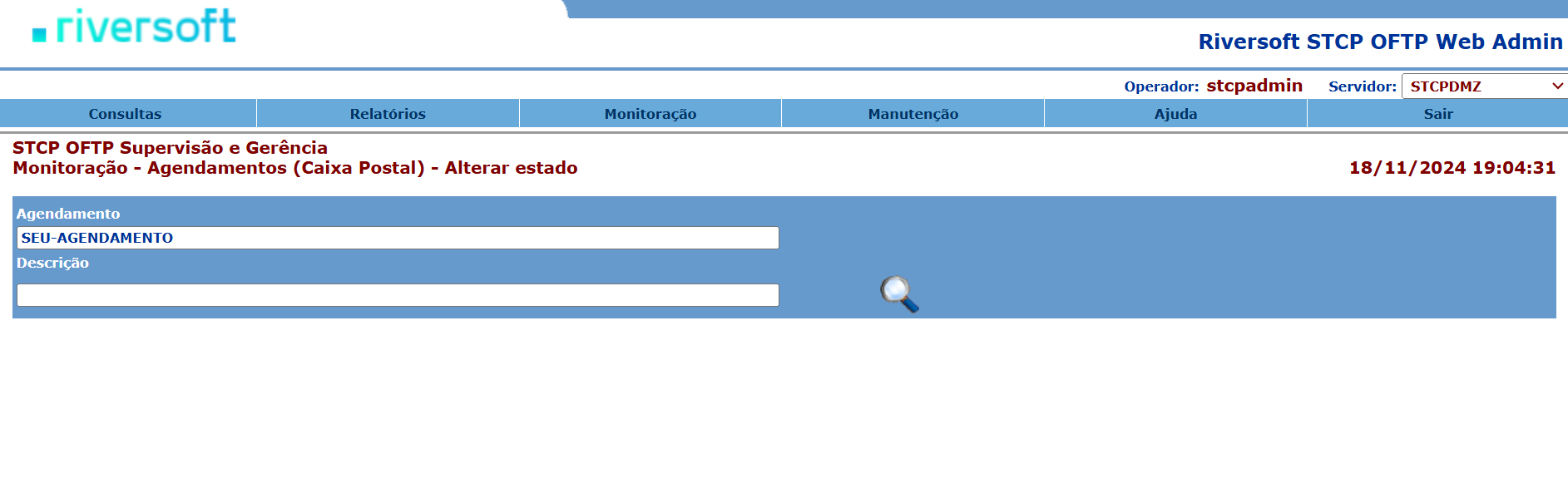
Clique sobre o nome do agendamento para alterar seu estado.
O estado do agendamento é mostrado no lado direito da janela.
Monitorar eventos do servidor
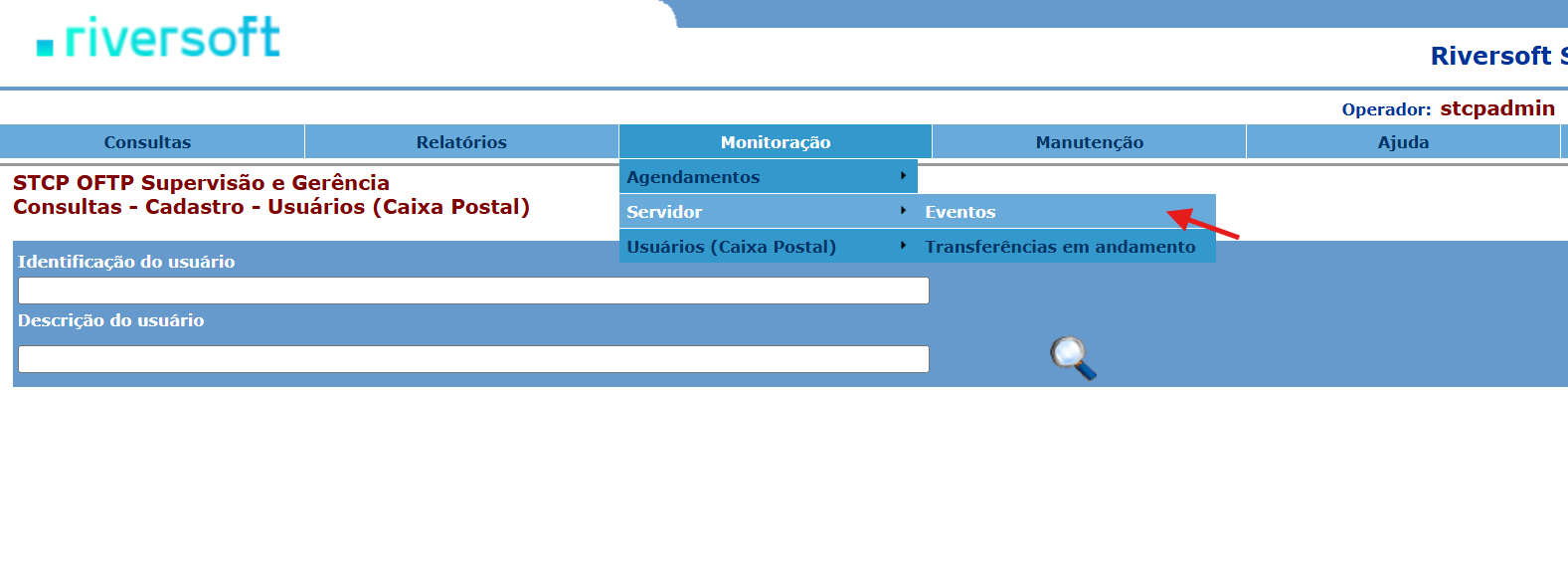
Para visualizar os eventos do servidor de monitoração do STCP OFTP Server, acesse Monitoração → Servidor → Eventos.
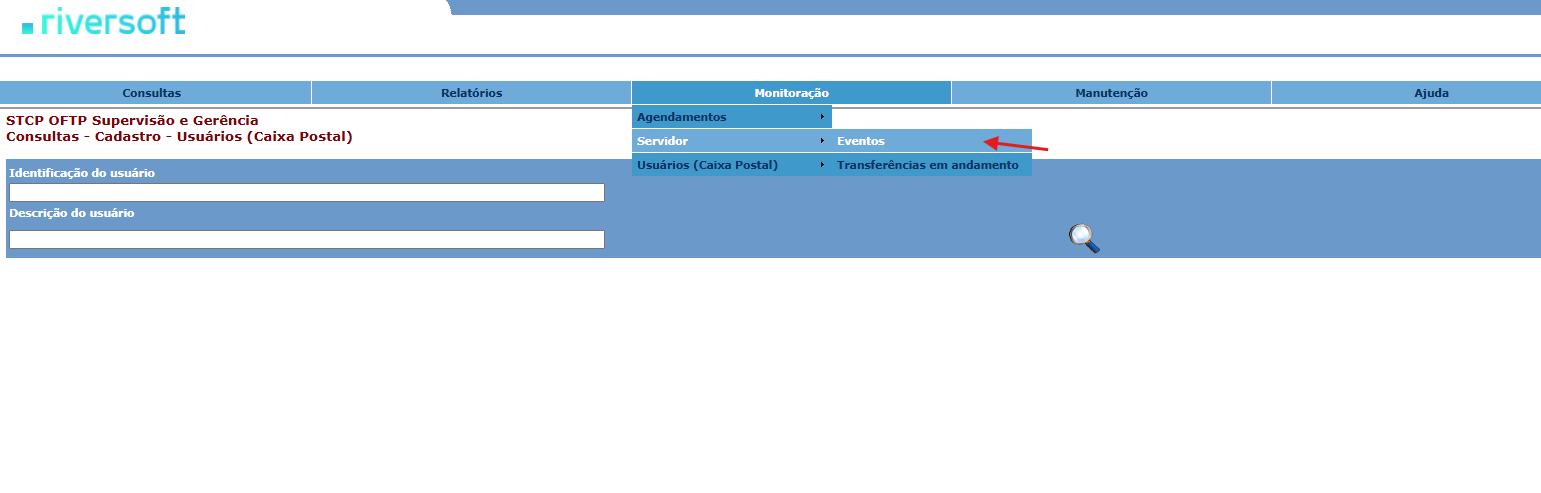
Note
A monitoração do servidor permite visualizar, em tempo real, todos os eventos[1] da sessão atual do serviço do STCP OFTP. Esta página é atualizada de tempos em tempos.
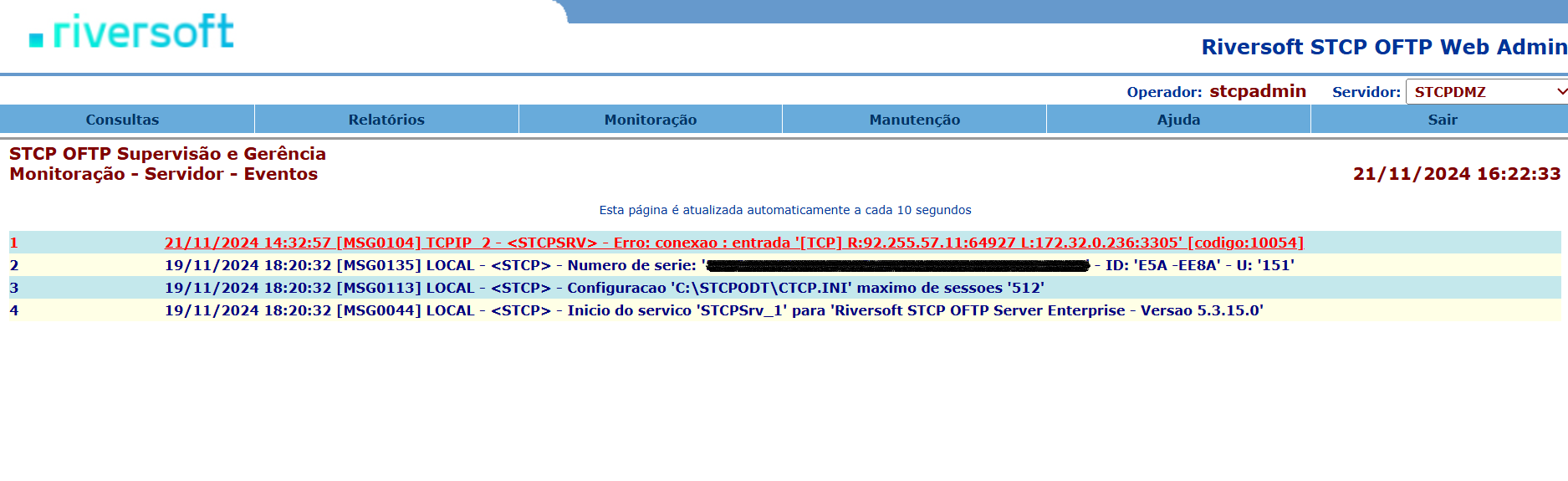
¹ Início/fim do serviço STCP OFTP, Início/Fim de conexões entrantes/saintes, Início e Término da agenda, Início e Término de transmissão e recepção de arquivos, Erros do sistema/transferência, dentre outros.
Monitorar transferências
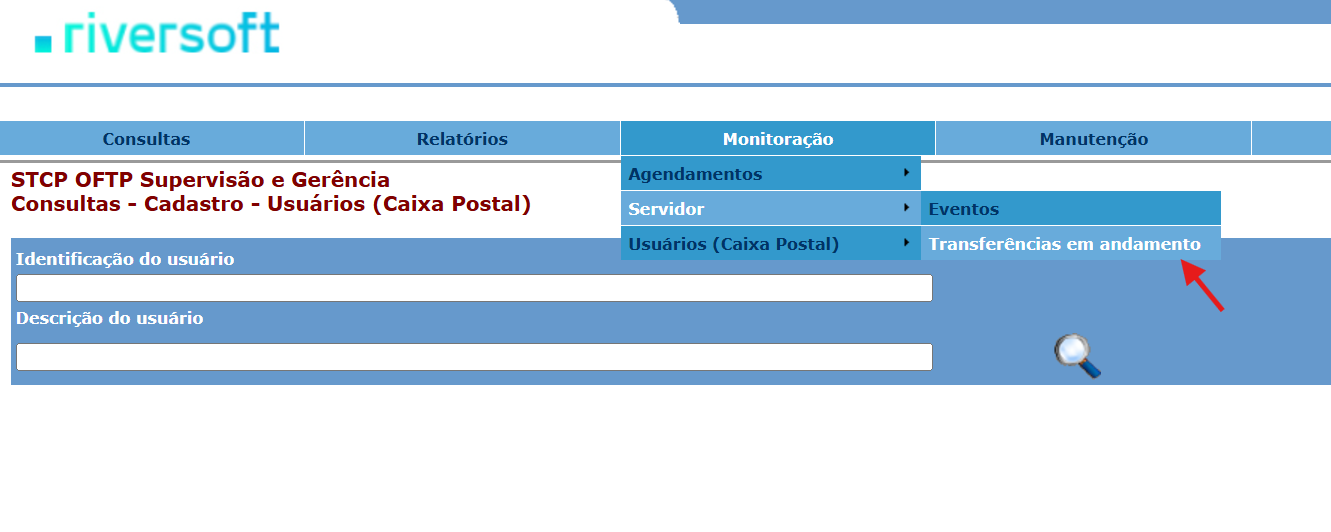
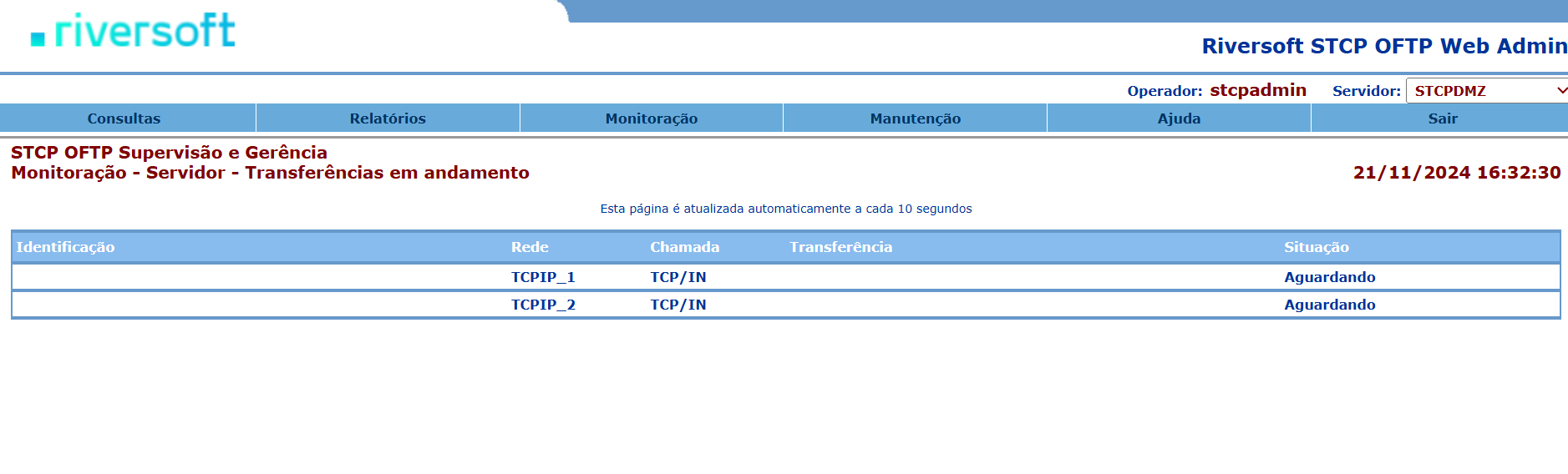
Para monitorar as transferências em andamento, acesse Monitoração → Servidor → Transferências em andamento.
Aviso
As transferências são monitoradas em tempo real e a página é atualizada de tempos em tempos.
Iniciar conexão com usuários (Caixa Postal)
Para iniciar uma conexão com uma caixa postal do STCP OFTP Server, acesse Monitoração → Usuários (Caixa Postal) → Iniciar Conexão.
Aviso
Obs.: esta funcionalidade só está disponível para caixas postais que estejam com a conexão automática habilitada.
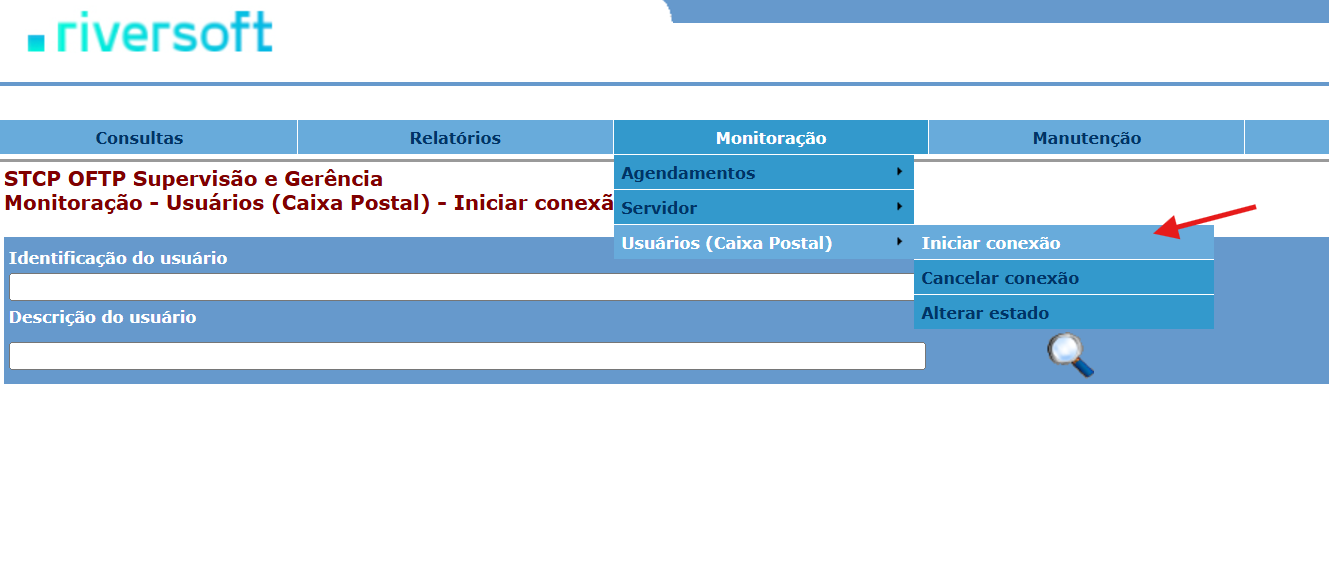
Preencha os campos:
| Campo | Descrição |
|---|---|
| Identificação do usuário | Nome da caixa postal. Caso queira ver todas as caixas postais, deixe este campo em branco. |
| Descrição do usuário | Descrição da caixa postal. Use este campos para filtrar as caixas postais pela descrição. |
Clique na lupa para realizar a busca.
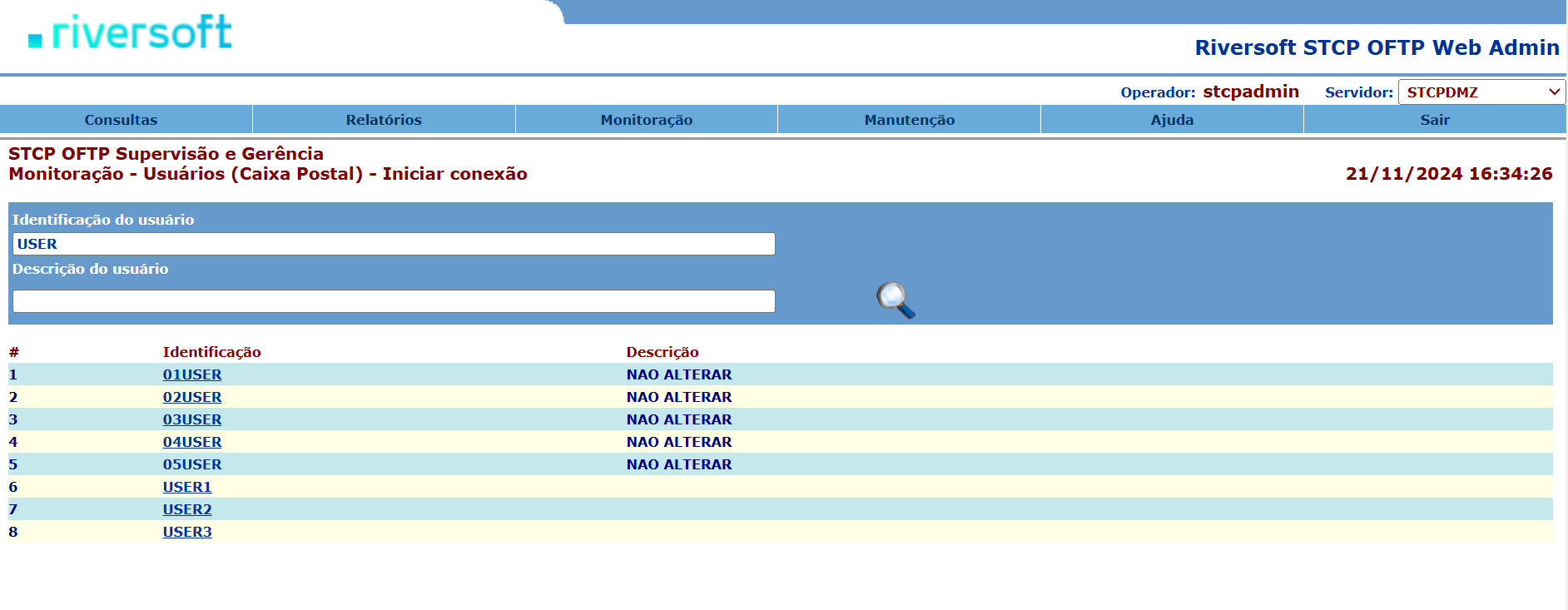
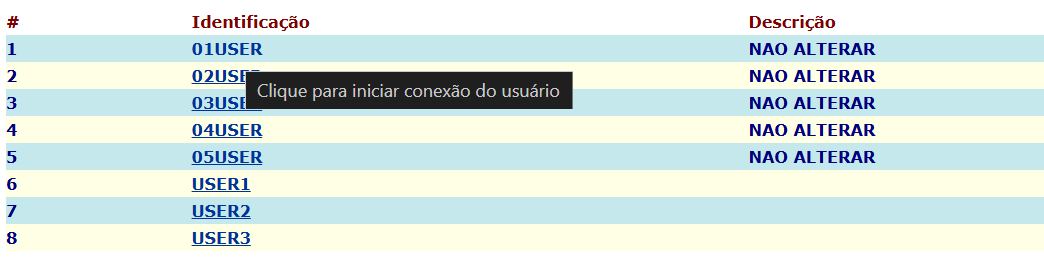
Clique sobre o nome da caixa postal para iniciar a conexão.
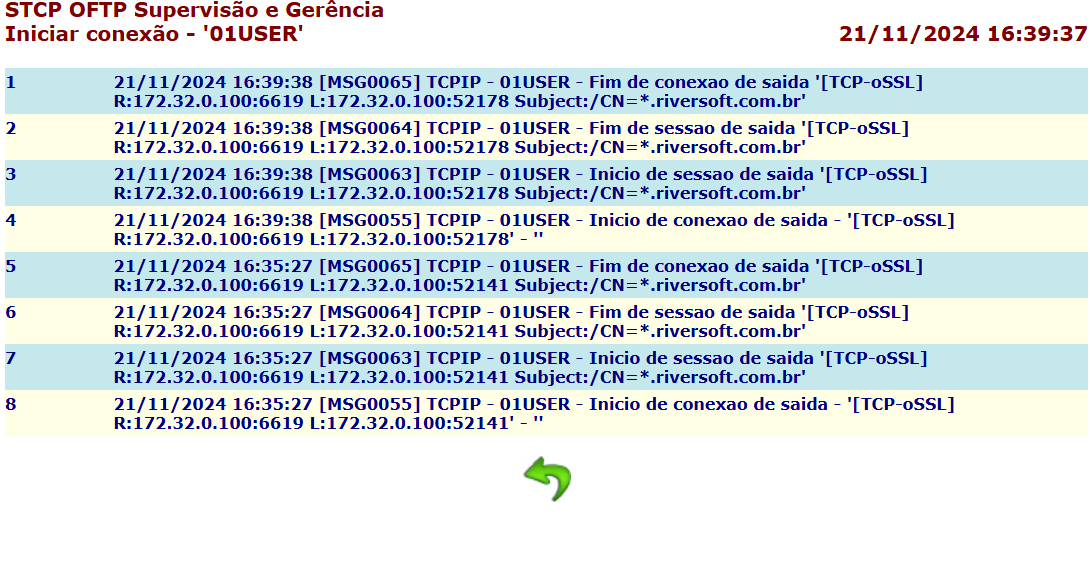
Será aberta uma nova janela mostrando o resultado da conexão do usuário.
Cancelar conexão com usuários (Caixa Postal)
Para cancelar uma conexão com uma caixa postal do STCP OFTP Server, acesse Monitoração → Usuários (Caixa Postal) → Cancelar Conexão.
Aviso
Obs.: esta funcionalidade só está disponível para caixas postais que estejam com a conexão automática habilitada.
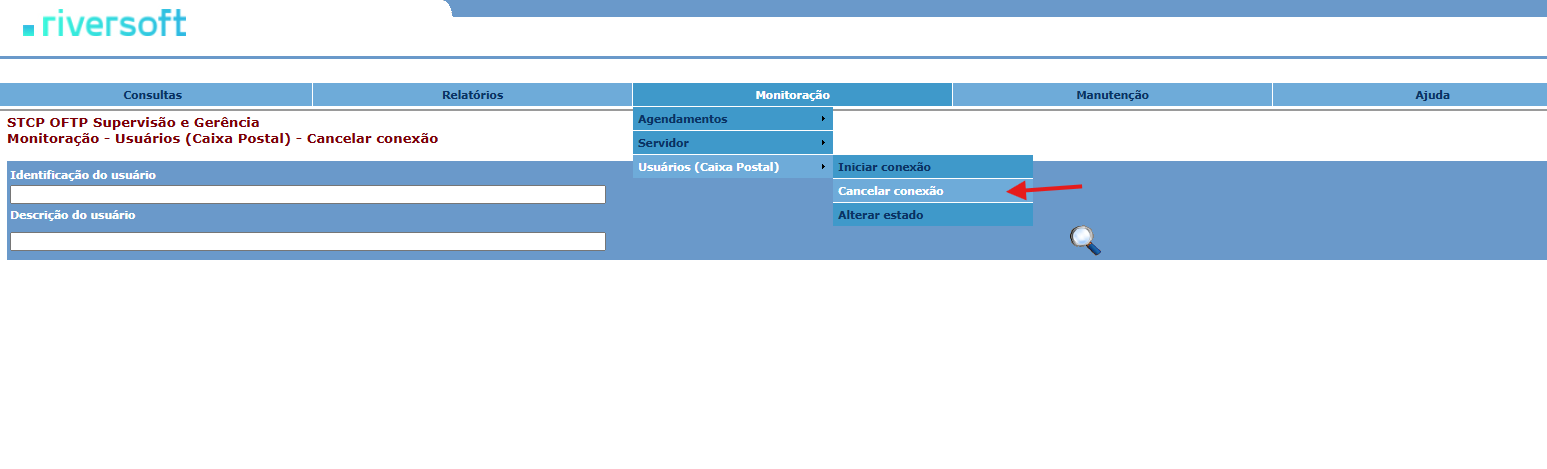
Preencha os campos:
| Campo | Descrição |
|---|---|
| Identificação do usuário | Nome da caixa postal. Caso queira ver todas as caixas postais, deixe este campo em branco. |
| Descrição do usuário | Descrição da caixa postal. Use este campos para filtrar as caixas postais pela descrição. |
Clique na lupa para realizar a busca.
Clique sobre o nome da caixa postal para cancelar a conexão.

Será aberta uma nova janela mostrando o resultado do cancelamento da conexão do usuário.
Alterar estado de usuários (Caixa Postal)
Para alterar o estado de uma caixa postal do STCP OFTP Server, acesse Monitoração → Usuários (Caixa Postal) → Alterar estado.
Aviso
Obs.: este procedimento permite que uma caixa postal seja bloqueada/desbloqueada.
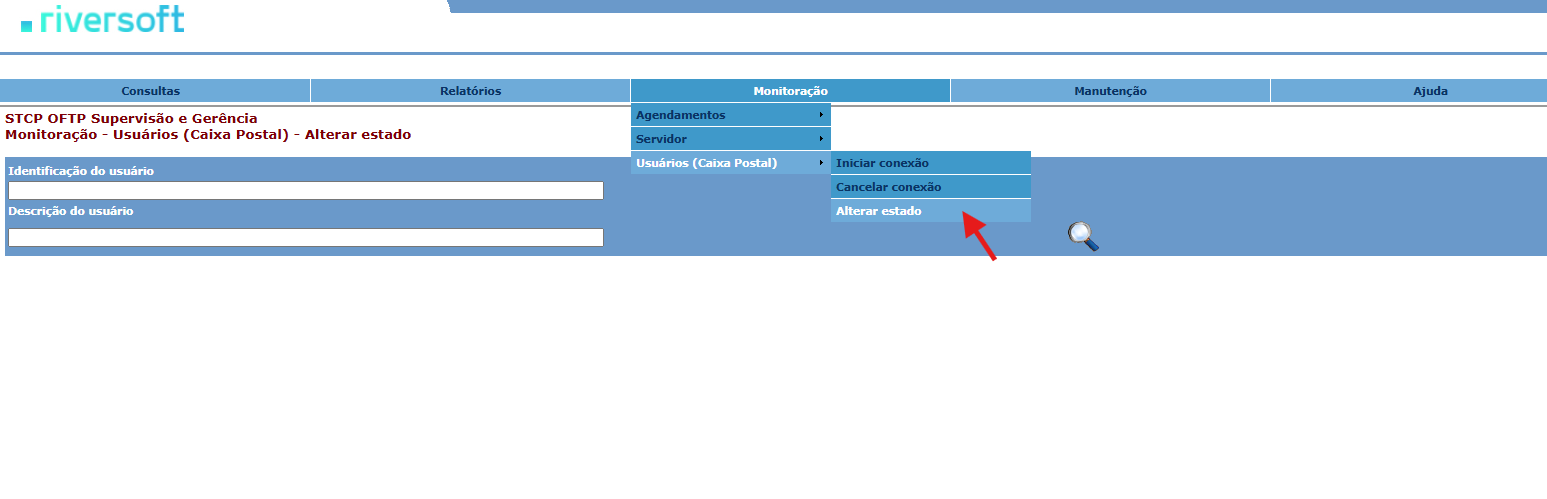
Preencha os campos:
| Campo | Descrição |
|---|---|
| Identificação do usuário | Nome da caixa postal que deseja buscar. Caso queira ver todas as caixas postais, deixe este campo em branco. |
| Descrição do usuário | Descrição da caixa postal. Use este campos para filtrar as caixas postais pela descrição. |
Clique na lupa realizar a busca.
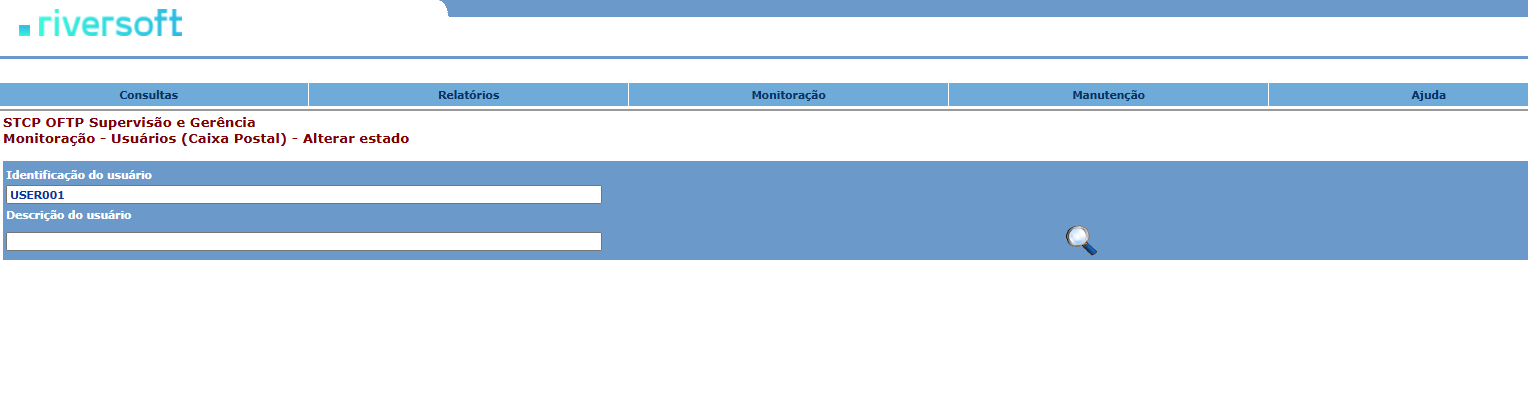
Clique sobre o nome da caixa postal para alterar seu estado.
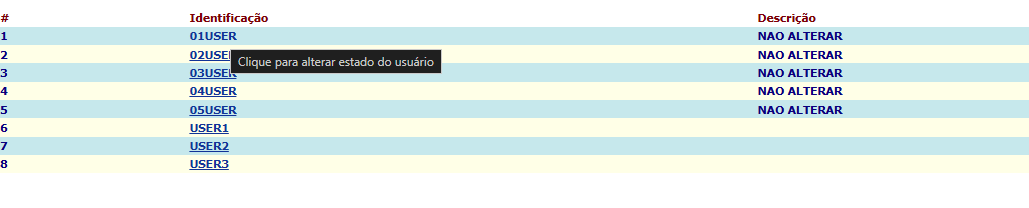
O estado da caixa postal é mostrado no lado direito da janela.

Glossário
I
IUSR - Conta Interna para acesso anônimo ao Internet Information Service.
S
System DSN - Pode ser usado por alguém que tenha acesso à máquina.