Configurador
O programa de configuração do STCP OFTP Client foi instalado na pasta selecionada durante o processo de instalação e pode ser acessado através do menu Iniciar. Caso você não tenha alterado a pasta padrão, execute os seguintes passos:
No menu Iniciar, Todos os Programas, selecione Riversoft STCP OFTP Client.
Clique no programa Riversoft STCP OFTP Client Config.
O programa de configuração pode ser acessado também na pasta Program da aplicação, conforme exemplo de estrutura abaixo:
<Unidade de instalação>:\STCPCLT\Program\Riversoft STCP OFTP Client Config-
-
- Riversoft STCP OFTP Client Config
-
Informações gerais
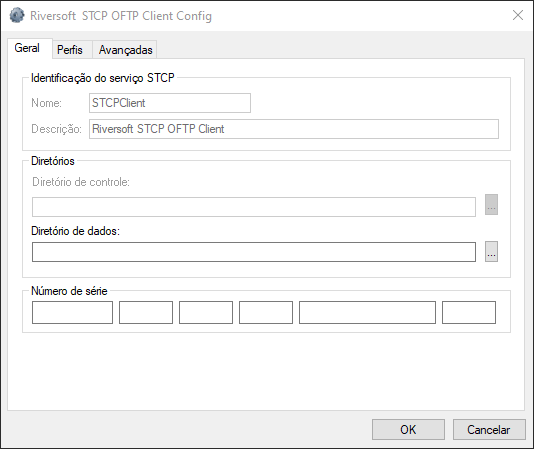
Na guia Geral, preencha os campos com as informações descritas abaixo:
| Campos | Descrição |
|---|---|
| Nome | Este campo informa o nome do serviço do STCP OFTP Client. Obs.: Para a versão STCP OFTP Client, este parâmetro não pode ser modificado |
| Descrição | Este campo informa a descrição do serviço do STCP OFTP Client. Obs.: Para a versão STCP OFTP Client, este parâmetro não pode ser modificado. |
| Diretório de controle | Este campo informa o nome do diretório de instalação do STCP OFTP Client, onde serão armazenadas as configurações dos Perfis, logs e arquivos de depuração da comunicação. Obs.: Para a versão STCP OFTP Client, este parâmetro não pode ser modificado. |
| Diretório de dados | Preencha este campo com o diretório onde a estrutura de subdiretórios para envio e recepção dos arquivos de cada Perfil deverá ser criada. Obs.: Esta configuração deve ser alterada antes da criação dos Perfis. |
| Número de série* | Preencha este campo com o número de série que foi disponibilizado por e-mail. |
Atenção
*O preenchimento deste campo é obrigatório.
Configurar Perfil
Na guia Perfis você poderá adicionar, remover ou modificar os parâmetros de configuração de um usuário do serviço STCP OFTP Server
Clique no botão Adicionar
Informação
Para um novo Perfil adicionado, automaticamente, será criada uma estrutura de subdiretórios (exemplo abaixo) para o envio e recepção dos arquivos, dentro do Diretório de Dados que foi previamente configurado na guia Geral (tópico anterior).
Preencha os campos Nome e Descrição.
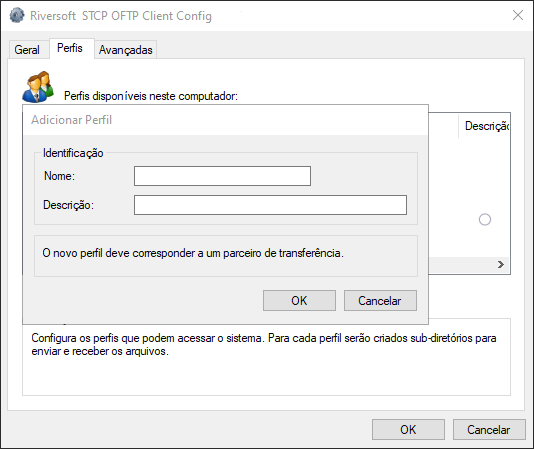
Clique em OK.
| Campos | Descrição |
|---|---|
| Nome | Preencha este campo com o nome desejado para este Perfil, que pode ser: a identificação ODETTE (OID) do parceiro, o nome da aplicação, a sua identificação ODETTE (OID) ou outra qualquer. Obs.: Não utilize caracteres especiais. |
| Descrição | Preencha este campo com a descrição que desejar. |
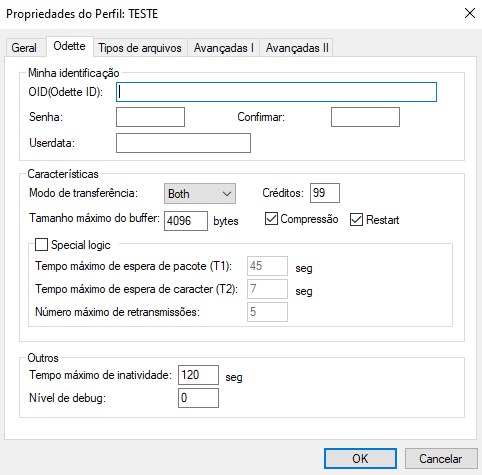
Na guia Odette, preencha os seguintes campos:
| Campos | Descrição |
|---|---|
| OID (Odette ID) | Preencha este campo com a identificação Odette associada a este Perfil. Este campo poderá ter no máximo 25 (vinte e cinco) caracteres |
| Senha | Preencha este campo com a senha associada à identificação Odette. Este campo poderá ter no máximo 8 (oito) caracteres. |
| Confirmar | Preencha este campo com a senha informada no campo Senha para validação. |
| Userdata | Preencha este campo com os dados extras associados à identificação Odette informada. Obs.: Preencha este campo somente se for requerido pelo servidor. |
| Características | As opções definidas neste grupo serão utilizadas pelo STCP OFTP Server na comunicação com o servidor Odette. Obs.: Não modifique estas características sem ler atentamente o que significa cada uma delas e ter certeza de que realmente deseja fazê-lo. |
| Modo de transferência | Esta opção permite selecionar o modo de transferência que será utilizado para comunicação com o servidor, são eles: Both: transmissão e recepção de arquivos Sender: somente transmissão de arquivos Receiver: somente recepção de arquivos |
| Créditos | Preencha este campo com a quantidade de blocos de dados que serão transferidos até aguardar uma nova autorização para envio. O intervalo válido é de 1 até 99 |
| Tamanho máximo do buffer | Preencha este campo com o tamanho máximo dos blocos de dados que serão transferidos. O intervalo válido é de 1 até 65535. |
| Compressão | Esta opção assinalada habilita a compressão dos dados (padrão Odette) de uma transferência. |
| Restart | Esta opção assinalada habilita o controle de recuperação automática na interrupção de uma transferência. Com esta opção habilitada, o STCP OFTP Server irá recuperar a transferência do ponto de interrupção. |
| Special Logic | Esta opção assinalada habilita o controle de regime de comunicação lógica especial. Somente deve ser habilitado para comunicação através do protocolo PAD ou SERIAL. Obs.: Não habilite esta opção quando não for utilizado o Protocolo PAD ou SERIAL. |
| Tempo máximo de espera de pacote (T1) | Tempo máximo para detectar timeout de processo |
| Tempo máximo de espera de caracter | Tempo máximo para detectar erros na recepção dos caracteres individuais. |
| Número máximo de retransmissões | Número máximo de retransmissões utilizando o controle do regime de comunicação de lógica especial. |
| Outros | As opções definidas neste grupo serão utilizadas localmente pelo STCP OFTP Client para controlar o tempo de inatividade e a geração do arquivo de depuração da comunicação. |
| Tempo máximo de inatividade | Preencha este campo com o tempo máximo de inatividade de comunicação entre o STCP OFTP Client Server e o computador remoto |
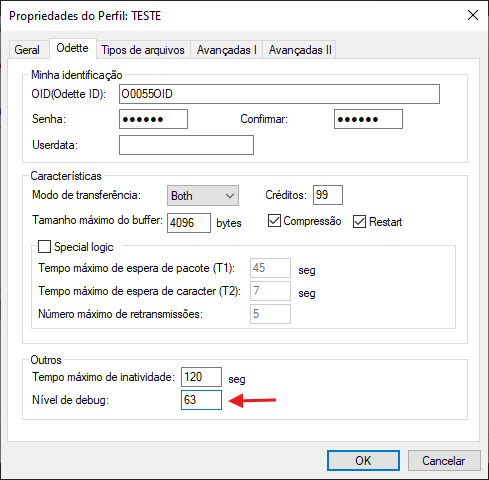
| Nível de debug | Preencha este campo com o nível de detalhamento das informações que serão gravadas no arquivo de depuração. Para obter no mesmo arquivo de depuração a informação dos diferentes níveis, preencha este campo com a soma dos níveis desejados. |
Nível de Debug
Em alguns casos, para se obter uma análise mais detalhada de problemas relacionados ao intercâmbio de arquivos, torna-se necessária a depuração dos processos de conexão e transferência, realizadas pelo STCP OFTP Client.
Através da configuração do parâmetro Nível de debug é possível gerar um arquivo de depuração na pasta DEBUG (Ex. C:\STCPCLT\Debug) do diretório de instalação do STCP.
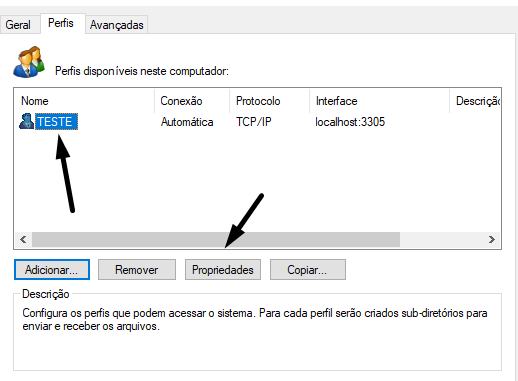
Acesse o STCP OFTP Client Config (Iniciar – Todos os programas – Riversoft STCP OFTP Client). Selecione o perfil desejado na guia Perfis e clique no botão Propriedades. Na janela Propriedades do perfil, na guia Odette, altere o valor do campo Nível de debug para 63 (outros valores podem ser utilizados – vide Tabela 2).
Após a alteração, disponibilize um arquivo de teste na pasta SAIDA do perfil, que apresenta o erro, e inicie uma nova conexão. O arquivo de debug será gerado no diretório DEBUG (Ex. C:\STCPCLT\Debug).
Nota
Uma vez gerado o erro, você pode voltar o nível de debug para o seu valor padrão (0).
Para cada tentativa de conexão será criado um novo arquivo de depuração no diretório DEBUG com a seguinte sintaxe:
ODTDEB.<Protocolo>.<Usuario>.YYYYMMDDhhmmssnnn| Informação | Descrição |
|---|---|
| Protocolos | TCP/IP, TLS, SFTP OU HTTP/S |
| Perfil | Nome do perfil utilizado |
| YYYY | Ano |
| MM | Mês |
| DD | Dia |
| hh | Hora |
| mm | Minuto |
| ss | Segundos |
| nnn | Milésimos de segundos |
A tabela a seguir contém a relação entre o nível de detalhamento e as informações que serão geradas.
| Nível | Descrição |
|---|---|
| 0 | Não grava o arquivo de depuração. |
| 1 | Grava as informações de entrada e saída das sub-rotinas |
| 2 | Grava as informações de mudanças do estado do protocolo. |
| 4 | Grava as informações dos pacotes recebidos e enviados, formatado por campo. |
| 8 | Grava as informações dos pacotes recebidos e enviados, formatado em hexadecimal. |
| 16 | Grava as informações dos eventos ocorridos (Somente se ocorrer algum erro). |
| 32 | Grava as informações dos sub-registros. |
| 63 | Grava as informações completas (Debug completo) |
Atenção
Somente habilite esta opção quando for solicitado por uma equipe especializada.
Pressione o botão OK para prosseguir ou Cancelar para abandonar sem alterar as configurações.
Propriedades do Perfil
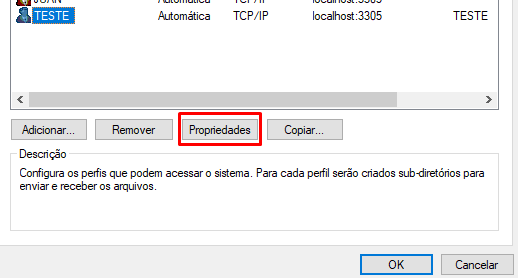
Com o perfil já criado, selecione-o e clique no botão Propriedades
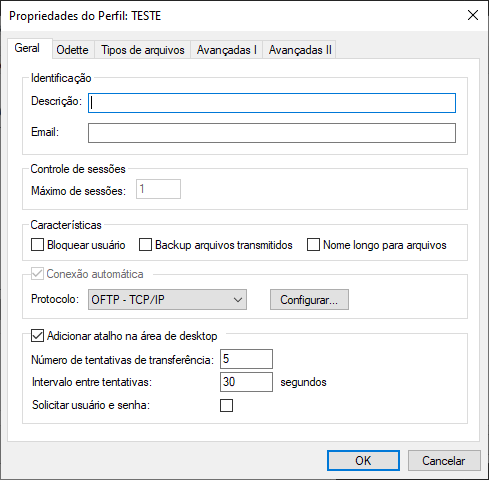
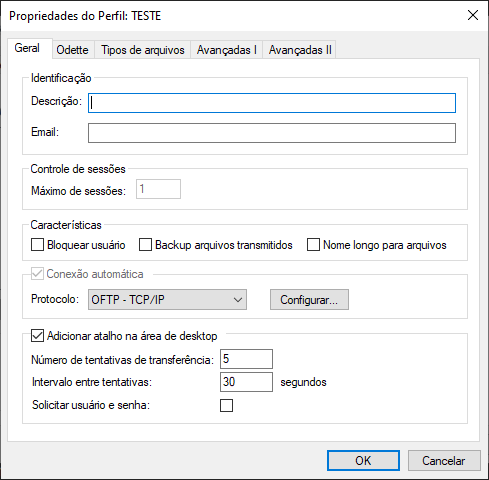
Na guia Geral, configure os seguintes campos.
| Campos | Descrição |
|---|---|
| Descrição | Preencha este campo com a descrição que desejar. |
| Este email deve estar associado à Caixa Postal e serve para o sistema de notificação. | |
| Máximo de sessões | Este campo informa a quantidade máxima de sessões simultâneas de transferência que podem ser ativadas. |
| Bloquear usuário | Esta opção assinalada habilita temporariamente este Perfil a realizar as operações de transferência. |
| Backup arquivos transmitidos | Esta opção assinalada habilita temporariamente este Perfil a mover os arquivos transmitidos com sucesso para o subdiretório de backup. Obs.: Os arquivos movidos para o diretório de backup contêm uma extensão no final do nome com a seguinte característica: YYYYMMDDhhmmss, onde YYYY é o ano, MM é o mês, DD é o dia, hh é a hora, mm são os segundos do término da transferência |
| Nome longo para arquivos | Esta opção assinalada habilita temporariamente este Perfil a transferir arquivos com nome maior que 26 (vinte e seis) posições. |
| Protocolo | Este campo seleciona o tipo de protocolo de comunicação que este Perfil irá utilizar para conexão. |
| Adicionar atalho na área de desktop | Esta opção assinalada habilita a criação do ícone na área de trabalho (desktop) com o atalho para executar o STCP OFTP Client e realizar a operação de transferência. |
| Número de tentativas de transferência | Preencha este campo com o número máximo de tentativas de conexão que este Perfil irá executar em caso de falha |
| Intervalo entre tentativas | Preencha este campo com o intervalo mínimo (segundos) de espera para a realização de uma nova tentativa de conexão. |
| Solicitar usuário e senha | Esta opção assinalada irá solicitar usuário e senha ao executar o STCP. |
Atenção
Não habilite esta opção se você não tiver absoluta certeza de que o parceiro remoto é um STCP OFTP Client e que esteja também com esta característica habilitada.
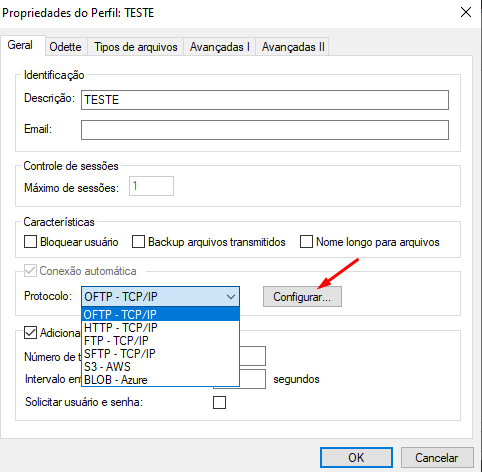
Ainda na guia Geral, clique no botão Configurar para configurar a opção de protocolo selecionada anteriormente.
| Protocolo | Descrição |
|---|---|
| OFTP - TCP/IP | Configura o STCP OFTP Server para utilizar o protocolo de comunicação TCP/IP através de uma rede local. |
Protocolo OFTP - TCP/IP
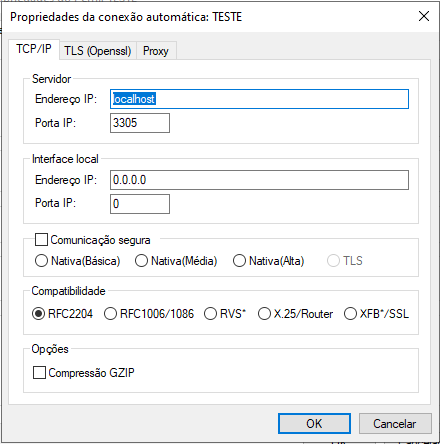
Se o protocolo selecionado foi OFTP – TCP/IP, configure as seguintes opções na guia TCP/IP.
| Campos | Descrição |
|---|---|
| Endereço IP | Preencha este campo com o endereço TCP/IP ou nome (DNS) do servidor STCP OFTP Server |
| Porta IP | Preencha este campo com a porta TCP/IP do servidor STCP OFTP Server. |
| Endereço IP | Preencha este campo com o endereço TCP/IP ou nome (DNS) da Interface local STCP OFTP Client. |
| Porta IP | Preencha este campo com a porta TCP/IP da Interface local STCP OFTP Client. |
| Comunicação segura | Grava as informações de mudanças do estado do protocolo. Nativa (Básica): Configura a comunicação segura com criptografia com nível de segurança básico. Obs.: Antes de habilitar esta opção confirme se o servidor com quem você deseja se comunicar suporta esta característica. Nativa (Média): Configura a comunicação segura com criptografia com nível de segurança médio. Obs.: Antes de habilitar esta opção confirme se o servidor com quem você deseja se comunicar suporta esta característica. Nativa (Alta): Configura a comunicação segura com criptografia com nível de segurança alto. Obs.: Antes de habilitar esta opção confirme se o servidor com quem você deseja se comunicar suporta esta característica. TLS(Openssl): Configura a comunicação segura com criptografia e certificação digital, com a utilização da padronização definida na RFC2246 (TLS1/SSL3). O TLS é comumente encontrado nos servidores de sites seguros (HTTPS) e oferece o maior grau de segurança atualmente disponível. Obs.: Antes de habilitar esta opção confirme se o servidor com quem você deseja se comunicar suporta esta característica. |
| Compatibilidade | Esta opção possibilita compatibilizar o STCP OFTP Client com diferentes produtos que existem atualmente no mercado. |
| RFC2204 | Esta opção de compatibilidade permite a comunicação do STCP OFTP Client com outros produtos que seguem a recomendação RFC2204. |
| RFC1006/RFC1086 | Esta opção de compatibilidade permite a comunicação do STCP OFTP Client através de gateways de comunicação TCP-IP/X.25, que seguem a recomendação RFC1006/1086. |
| RVS* | Esta opção de compatibilidade permite a comunicação do STCP OFTP Client com o produto RVS*. Obs.: Esta opção não deve ser habilitada quando o servidor RVS* for uma versão do mainframe (grande porte). donos. |
| X25/Router | Esta opção de compatibilidade permite a comunicação do STCP OFTP Client através de roteadores, com suporte à comunicação X.25 através de socket. Obs.: Consulte a Riversoft sobre esta configuração se você estiver em dúvida |
| XFB*/SSL | Habilita a compatibilidade do STCP com o XFB em conexões seguras SSL. |
| Compressão GZIP | Esta opção assinalada habilita a utilização da compressão GZIP onthe-fly (durante a transferência). Obs.: Antes de habilitar esta opção confirme se o servidor com quem você deseja se comunicar suporta esta característica. |
Atenção
*As marcas citadas são propriedade dos seus respectivos donos.
Na guia TLS(Openssl), configure os seguintes campos para o protocolo OFTP - TCP/IP.
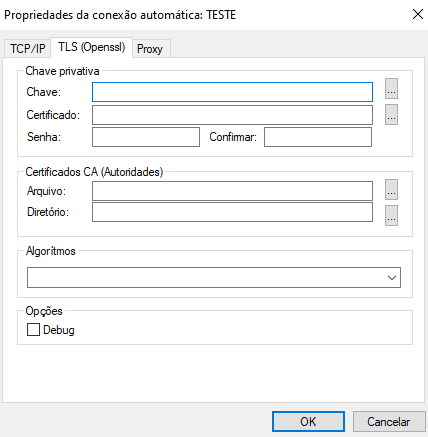
| Campos | Descrição |
|---|---|
| Chave | Preencha este campo com o nome do arquivo (caminho completo) onde se encontra instalada a chave privativa |
| Certificado | Preencha este campo com o nome do arquivo (caminho completo)onde se encontra instalado o certificado digital (X509) associado à chave privativa. |
| Senha | Preencha este campo com a senha que protege o arquivo da chave privativa. |
| Confirmar | Preencha este campo com a senha informada no campo Senha para validação. |
| Arquivo | Preencha este campo com o nome do arquivo (caminho completo) onde se encontra instalado o certificado digital (X509) contendo a chave pública que assina o certificado apresentado pelo servidor. |
| Diretório | Preencha este campo com o nome do diretório (caminho completo) onde se encontram instalados os certificados digitais (X509) contendo a chave pública que assina o certificado apresentado pelo servidor. |
| Algoritmos | Preencha este campo com os nomes dos algoritmos suportados para assinatura digital, hashing e criptografia dos dados. Obs.: Caso este campo não seja configurado, o protocolo TLS1/SSL3 será selecionado automaticamente. |
| Debug | Esta opção permite gerar um arquivo de depuração na pasta Debug do diretório de instalação do STCP. |
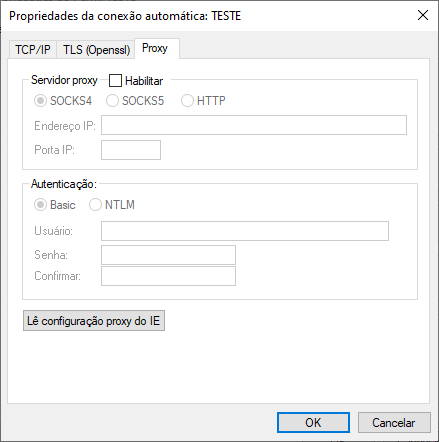
Na guia Proxy, configure as seguintes opções para o protocolo OFTP – TCP/IP.
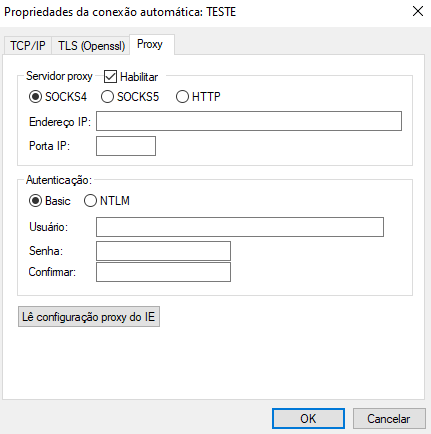
| Campos | Descrição |
|---|---|
| Habilitar | Esta opção assinalada habilita a utilização de um servidor Proxy. |
| SOCKS4 | Esta opção habilita a utilização de um servidor Proxy em conformidade com a especificação SOCKS4. |
| SOCKS5 | Esta opção habilita a utilização de um servidor Proxy em conformidade com a recomendação RFC1928 (SOCKS5) e RFC1929. Obs.: O processo de autenticação utilizado é o definido na RFC1929. |
| HTTP | Esta opção habilita a utilização de um servidor Proxy em conformidade com a recomendação RFC2817 (HTTP). Obs.: O processo de autenticação utilizado é o Basic. |
| Endereço IP | Preencha este campo com o endereço TCP/IP ou nome (DNS) do servidor STCP Proxy. |
| Porta IP | Preencha este campo com a porta TCP/IP do servidor Proxy. |
| Basic | Marque esta opção se o seu servidor Proxy suporta o modo de autenticação Basic. |
| NTLM | Marque esta opção se o seu servidor Proxy suporta o modo de autenticação NTLM. Caso você utilize servidores Proxy da Microsoft, esta deve ser a opção preferencial. |
| Usuário | Preencha este campo com o nome do usuário autorizado a utilizar o serviço de Proxy. |
| Senha | Preencha este campo com a senha informada no campo Senha para validação. |
| Confirmar | Preencha este campo com a senha informada no campo Senha para validação. |
| Lê configuração Proxy do IE | Pressione este botão para ler as configurações de Proxy configuradas no Internet Explorer. Obs.: As informações de autenticação não serão lidas do IE. |
Pressione o botão OK para prosseguir ou Cancelar para abandonar sem alterar as configurações.
Tipos de Arquivos
Vá para a guia Tipos de Arquivos
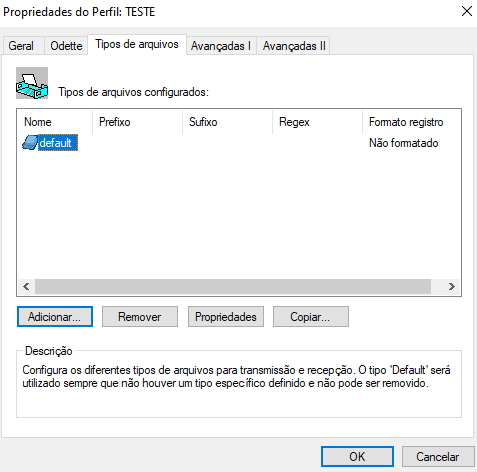
A configuração de um Tipo de Arquivo possibilita alterar algumas características na transferência do arquivo, tais como: conversão do nome ou formato do arquivo, conversão da codificação dos dados, inicialização de uma aplicação ou bat, entre outras.
O tipo Default sempre deverá existir e será utilizado nos casos em que não haja um tipo específico definido para a transferência em andamento.
A associação entre um Tipo de arquivo e o arquivo propriamente dito pode ser estabelecida de três formas distintas:
| Tipo | Descrição |
|---|---|
| 1 | Através do nome do arquivo e o nome do tipo. |
| 2 | Parte do nome do arquivo e os valores definidos na propriedades de Prefixo e Sufixo do tipo. |
| 3 | O nome do arquivo e os valores definidos em uma expressão regular. |
Dica
Obs.: Para informações mais detalhadas sobre expressão regular (RegEx), acesse: Rubular
A tabela abaixo demonstra a associação do nome do arquivo com o tipo específico:
| Nome Tipo | Tipo | Prefixo | Sufixo | Regex | Nome Arquivo | Associação |
|---|---|---|---|---|---|---|
| TEST.0 | 1 | - | - | - | TEST.0 e TEST.TXT | TEST.0: Sim TEST.TXT: Não |
| TEST.1 | 2 | TEST | - | - | TEST.TXT e TXT.TEST | TEST.TXT: Sim TXT.TEST: Não |
| TEST.2 | 2 | - | TEST | - | TXT.TEST e TXT.TXT | TXT.TEST: Sim TXT.TXT: Não |
| TEST.3 | 3 | - | - | T.T | TXT.TXT e TXTTXT | TXT.TXT: Sim TXTTXT: Não |
| Default | - | - | - | - | TXTTXT | Sim |
Nesta nova tela, preencha o campo com o Nome do novo tipo de arquivo. Clique em OK para salvar as configurações.
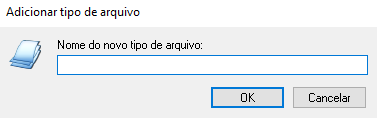
| Campo | Descrição |
|---|---|
| Nome do novo tipo de arquivo | Preencha este campo com o nome desejado para o novo tipo. Obs.: Não utilize caracteres especiais ou espaços em branco. |
Na guia Geral, preencha e configure os seguintes campos.
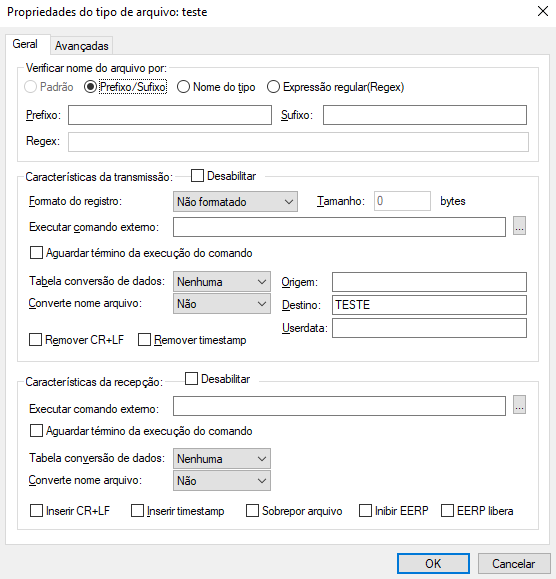
| Campos | Descrição |
|---|---|
| Verificar nome do arquivo por: | As opções definidas neste grupo serão utilizadas pelo STCP OFTP Client para definir a forma de associação do nome do arquivo com o tipo: Padrão (Default), Prefixo/Sufixo, Nome do tipo, Expressão regular. Obs.: O nome do tipo associa o nome do arquivo ao nome do tipo de arquivo criado |
| Prefixo | Preencha este campo com o prefixo do nome do arquivo que deve ser associado a este tipo. |
| Sufixo | Preencha este campo com o sufixo do nome do arquivo que deve ser associado a este tipo. |
| Expressão regular | Preencha este campo com a expressão regular que deve ser associada a este tipo. |
| Desabilitar | Esta opção assinalada desabilita o tratamento do tipo de arquivo na transmissão. |
| Formato do registro | Esta opção permite selecionar o formato do registro do arquivo, são eles: Não Formatado, Fixo e Variável. Obs.: Somente utilize Fixo ou Variável quando o servidor Odette for uma versão de mainframe (grande porte) e esta característica estiver habilitada. |
| Executar comando externo | Preencha este campo com o nome de uma aplicação ou arquivo de lote (bat) a ser executado após o envio com sucesso do arquivo. |
| Tabela conversão de dados | Esta opção permite selecionar a tabela de conversão dos dados na transmissão, são elas: Nenhuma, ASC2EBC.TAB (converte de ASCII para EBCDIC) e EBC2ASC.TAB (converte de EBCDIC para ASCII). |
| Origem | Preencha este campo com o a identificação Odette (OID) de origem do arquivo. Obs.: Quando o Perfil é criado, este campo contém a identificação local. |
| Converte nome arquivo | Esta opção permite selecionar a conversão do nome do arquivo antes de transmitir, são elas: Não, maiúscula ou minúscula. |
| Destino | Preencha este campo com o a identificação Odette (OID) do destino deste arquivo. Obs.: Quando o Perfil é criado, este campo contém a identificação remota. |
| Remover CR+LF | Esta opção permite habilitar ou inibir a remoção dos caracteres CR (Carriage Return) e LF (Line Feed) na transmissão do arquivo. Obs.: Somente utilize esta opção quando o formato do registro for Fixo ou Variável. |
| Remover Timestamp | Esta opção permite habilitar ou inibir a remoção do timestamp externo do nome do arquivo. |
| Userdata | Preencha este campo com os dados extras associados à identificação Odette informada. Obs.: Preencha este campo somente se for requerido pelo servidor |
| Desabilitar | Esta opção assinalada desabilita o tratamento do tipo de arquivo na recepção |
| Executar comando externo | Preencha este campo com o nome de uma aplicação ou arquivo de lote (bat) a ser executado após a recepção com sucesso do arquivo. |
| Tabela conversão de dados | Esta opção permite selecionar a tabela de conversão dos dados na recepção, são elas: Nenhuma, ASC2EBC.TAB (converte de ASCII para EBCDIC) e EBC2ASC.TAB (converte de EBCDIC para ASCII). |
| Converte nome do arquivo | Esta opção permite selecionar a conversão do nome do arquivo após a recepção, são elas: Não, maiúscula ou minúscula. |
| Inserir CR+LF | Esta opção permite habilitar ou inibir a inserção dos caracteres CR (Carriage Return) e LF (Line Feed) na recepção do arquivo. Obs.: Somente utilize esta opção quando o formato do registro for Fixo ou Variável. |
| Inserir Timestamp | Esta opção permite habilitar ou inibir a inserção do timestamp externo no nome do arquivo. |
| Sobrepor | Esta opção permite habilitar ou inibir a sobreposição do arquivo quando já existir um arquivo com o mesmo nome |
| Inibir EERP | Esta opção permite habilitar ou inibir o envio do comando Odette EERP (End to End Response) ao final da recepção do arquivo com sucesso. Obs.: Somente utilize esta opção se o servidor suportar esta característica. |
| EERP libera | Esta opção permite habilitar ou inibir o tratamento do arquivo recebido somente após o envio do Odette EERP (End to End Response). Obs.: Somente utilize esta opção se o servidor suportar esta característica. |
Na guia Avançadas, selecione as seguintes propriedades do tipo de arquivo.
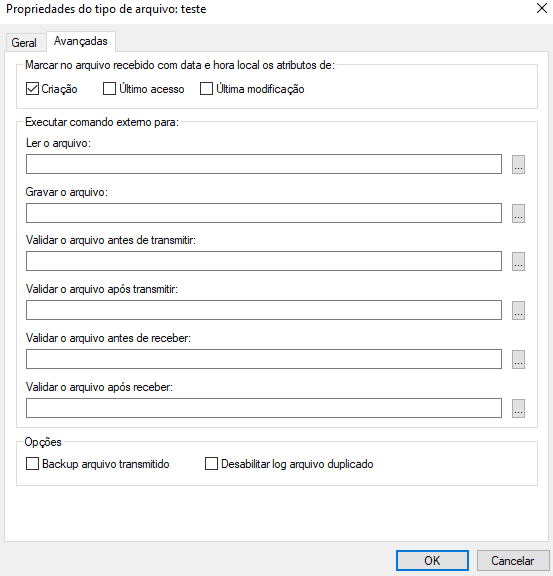
| Campos | Descrição |
|---|---|
| Marcar no arquivo recebido com data e hora local os atributos de: | Esta opção permite habilitar ou desabilitar a inserção da data e hora local no arquivo recebido para os atributos correspondentes. Obs.: A data e a hora do protocolo ODETTE serão utilizadas nos atributos desabilitados. |
| Ler o arquivo | Preencha este campo com o nome de um programa externo que será executado para realizar a leitura do arquivo. |
| Gravar o arquivo | Preencha este campo com o nome de um programa externo que será executado para realizar a gravação do arquivo. |
| Backup arquivo transmitido | Esta opção assinalada habilita o backup dos arquivos transmitidos para este tipo. |
Validar o arquivo antes de transmitir:
Executa um comando externo para validar o arquivo antes de transmitir. Em caso de sucesso (Return code 0), o processo de transmissão será executado.
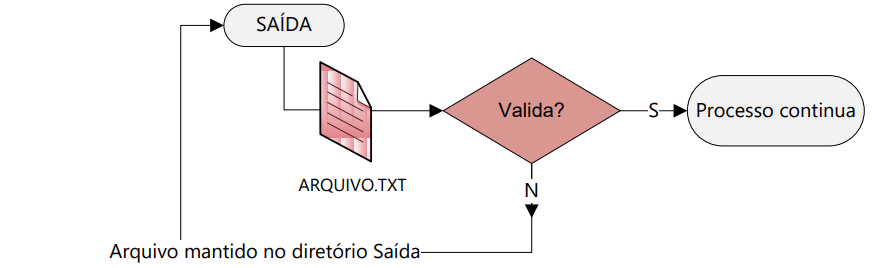
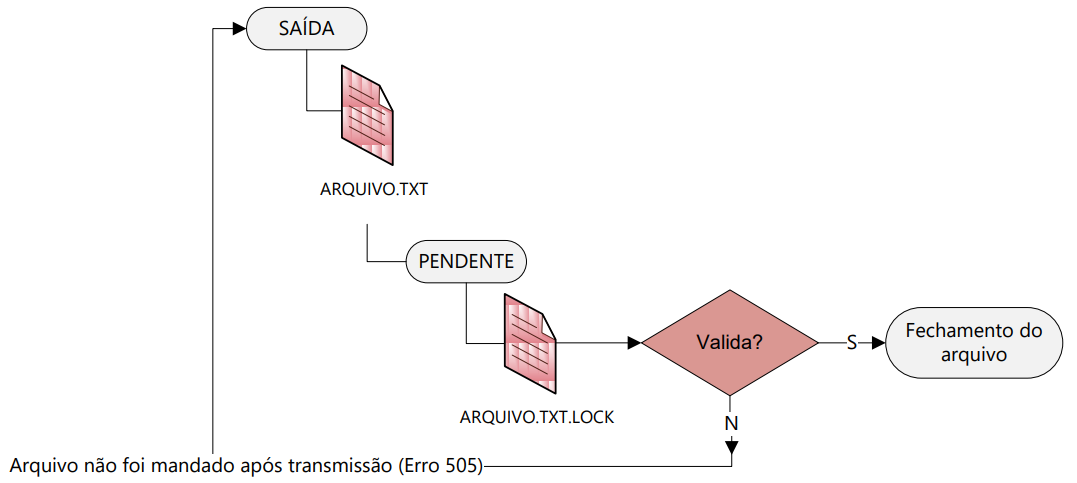
Validar o arquivo após transmitir:
Executa comando para validar arquivo após a transmissão. Em caso de sucesso (Return code 0), o processo de transmissão será executado.
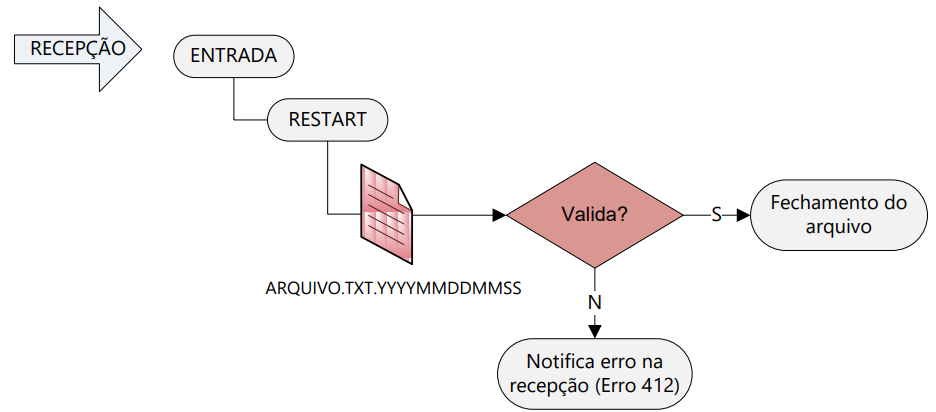
Validar o arquivo antes de receber:
Executa um comando externo antes de receber o arquivo. Em caso de sucesso (Return code 0), o arquivo é fechado e a recepção, finalizada com sucesso.
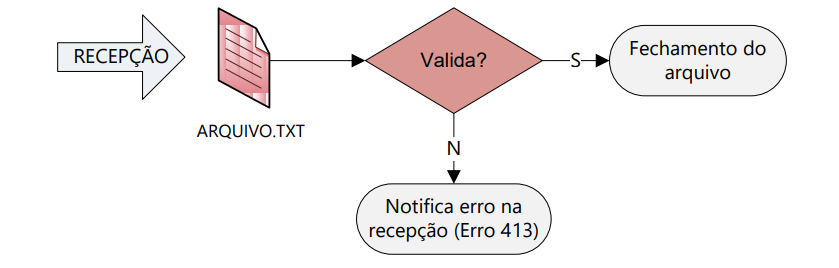
Validar o arquivo após receber:
Executa um comando externo após receber o arquivo, antes do fechamento do arquivo. Em caso de sucesso (Return code 0), o processo é finalizado com sucesso.
Avançadas I
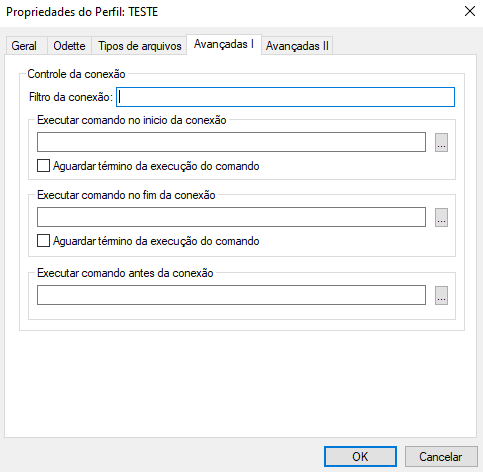
Na guia Avançadas I, nas Propriedades do Perfil, preencha os seguintes campos de configuração.
| Campos | Descrição |
|---|---|
| Filtro da conexão | Preencha este campo com uma expressão regular para validar as informações da conexão. |
| Executar comando no início da conexão | Preencha este campo com o nome de um comando (programa ou bat) externo que deve ser executado no início da conexão, imediatamente, após a identificação do usuário e antes de transferir (enviar ou receber) os arquivos. |
| Aguardar término da execução do comando | Esta opção assinalada habilita o STCP OFTP Server a aguardar o encerramento do comando externo. Obs.: Utilize esta opção com cautela. Caso a aplicação necessite realizar operações complexas, mantenha esta opção desabilitada. |
| Executar comando no fim da conexão | Preencha este campo com o nome de um comando (programa ou bat) externo que deve ser executado ao final da conexão |
| Aguardar término da execução do comando | Esta opção assinalada habilita o STCP OFTP Server a aguardar o encerramento do comando externo. Obs.: Utilize esta opção com cautela. Caso a aplicação necessite realizar operações complexas, mantenha esta opção desabilitada. |
Avançadas II
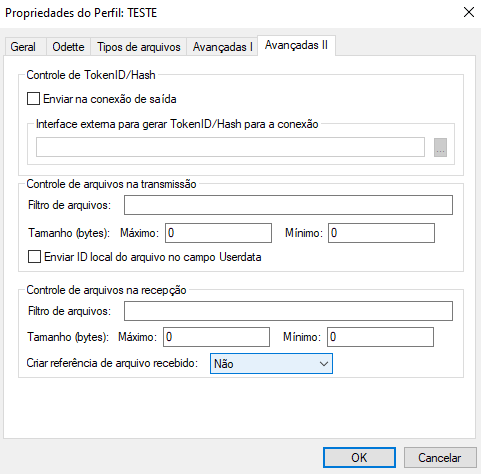
Na guia Avançadas II, nas Propriedades do Perfil, preencha os seguintes campos de configuração.
| Campos | Descrição |
|---|---|
| Enviar na conexão de saída | Esta opção assinalada habilita o envio de informações TolkenID/Hash e é configurada quando utilizamos o STCP OFTP Server com a conexão automática habilitada. |
| Interface externa para gerar TokenID/Hash para a conexão | Parâmetro que informa a biblioteca utilizada para gerar as informações TolkenID/Hash para a conexão. |
| Filtro de arquivos | Preencha este campo com uma expressão regular para validar o nome do arquivo na transmissão. |
| Tamanho máximo | Preencha este campo com o tamanho máximo que um arquivo pode ter para ser transferido na transmissão. |
| Enviar ID local do arquivo no campo Userdata | Esta opção assinalada habilita o envio de um sequencial para o arquivo. |
| Filtro de arquivos | Preencha este campo com uma expressão regular para validar o nome do arquivo na recepção. |
| Tamanho máximo | Preencha este campo com o tamanho máximo que um arquivo pode ter para ser transferido na recepção. |
| Criar referência de arquivo recebido | Esta opção controla a duplicidade de arquivo, criando uma referência do arquivo no diretório Restart. |
Guia Avançadas
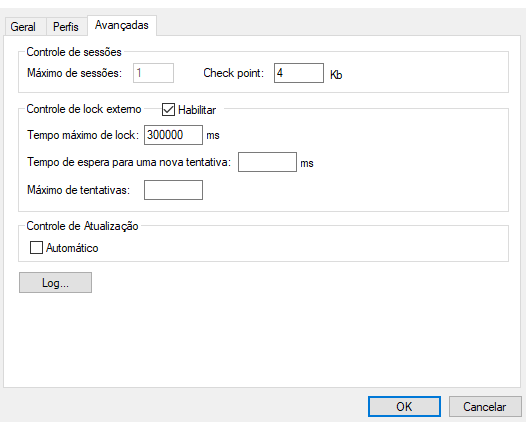
Na guia Avançadas, configure os seguintes campos:
| Campos | Descrição |
|---|---|
| Máximo de sessões | Este campo informa a quantidade máxima de sessões simultâneas de transferência que podem ser ativadas pelo serviço. Obs.: Limitado a 1 (uma) sessão na versão STCP OFTP Client. |
| Check point | Preencha este campo com o múltiplo da quantidade de dadosrecebidos para que o STCP OFTP Client force uma gravação física do arquivo. No caso de uma interrupção da transferência, a sua recuperação ocorrerá a partir da última posição de check point corretamente gravada. |
| Habilitar | Habilita o controle de lock externo. |
| Tempo máximo de lock | Tempo máximo que o arquivo permanece bloqueado. |
| Tempo de espera para uma nova tentativa | Tempo de espera para nova tentativa de processar o arquivo. |
| Máximo de tentativas | Número de tentativas de processar o arquivo. |
| Controle de Atualização | Este campo habilita o controle de atualização automática do STCP OFTP Client. |
Log
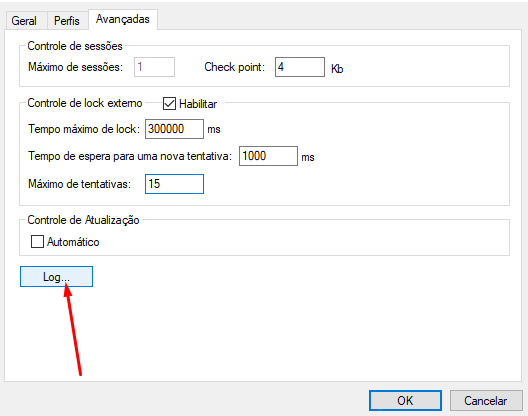
Clique no botão Log para continuar a configuração.
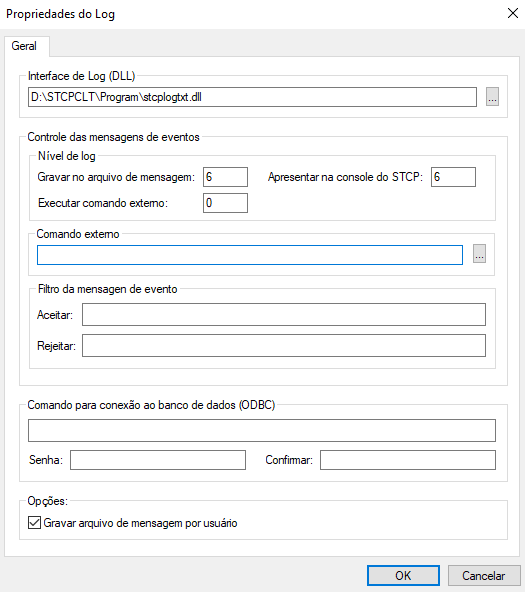
Na guia Geral, Preencha os seguintes campos.
| Campos | Descrição |
|---|---|
| Interface de Log (DLL) | Grava em arquivo de texto caso a DLL selecionada seja stcplogtxt.dll ou grava em Banco de dados se a DLL for logodbc.dll. |
| Gravar no arquivo de mensagem | Preencha este campo com o nível de evento que será armazenado no arquivo de mensagens. |
| Apresentar na console do STCP | Preencha este campo com o nível de evento que será mostrado najanela de mensagens do STCP OFTP Server. |
| Executar comando externo | Preencha este campo com o nível de evento que irá disparar um comando (programa ou bat) externo. |
| Comando externo | Preencha este campo com o nome do comando externo (programa ou bat). |
| Aceitar | Registra nos arquivos de log ou no Banco de dados do STCP. |
| Rejeitar | Não registra nos arquivos de log ou no Banco de dados do STCP. |
| Comando para conexão ao banco de dados (ODBC) | String de conexão à fonte de dados ODBC. Informe DSN, UID (usuário) e PWD (senha). |
| Senha | Digite a senha para acesso ao banco de dados. |
| Confirmar | Preencha este campo com a senha informada no campo Senha para validação. |
| Gravar arquivo de mensagem por usuário | Esta opção assinalada habilita a geração do arquivo de mensagens dos eventos individualmente para cada Usuário. Obs.: O arquivo de mensagens será gerado no subdiretório LOG de cada usuário. |
Tabela com a descrição do Nível do evento:
| Nível do Evento | Descrição |
|---|---|
| 0 | Os eventos de início e término da aplicação. |
| 1 | Os eventos que contenham algum erro. |
| 2 | Os eventos de término da operação de cancelamento de espera de uma conexão. |
| 3 | Os eventos de início e término de cancelamento das conexões. |
| 4 | Os eventos de início e término de conexão com sucesso, início e término de sessão, início e término de transmissão ou início e término de recepção. |
| 5 | Não definido. |
| 6 | Não definido. |
| 7 | Os eventos de início e término da unidade de processamento (threads). |
| 8 | Os eventos de início e término da agenda. |
Atenção
Obs.: Os eventos associados a um nível inferior ou igual ao selecionado serão processados.
Pressione o botão OK para prosseguir ou Cancelar para abandonar sem alterar as configurações.
Comunicação TLS (Openssl)
Na guia Perfis, selecione o perfil desejado e clique no botão Propriedades.
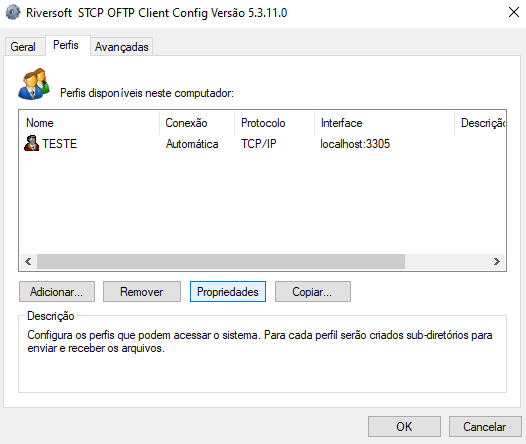
Na guia Geral, pressione o botão Configurar.
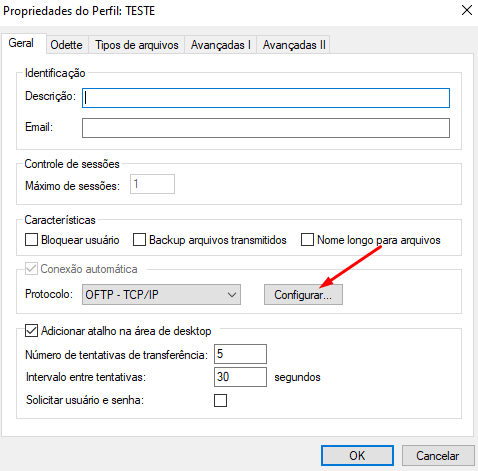
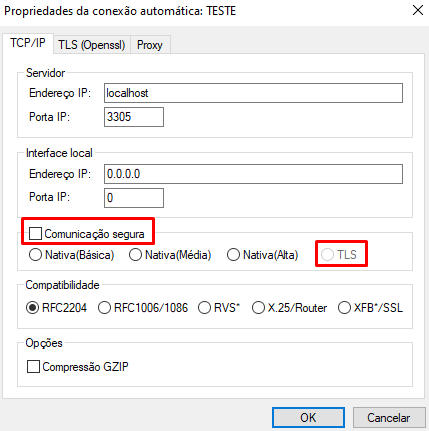
Na guia TCP/IP, marque a opção Comunicação Segura e em seguida, selecione TLS. Clique em OK para concluir o processo de configuração.
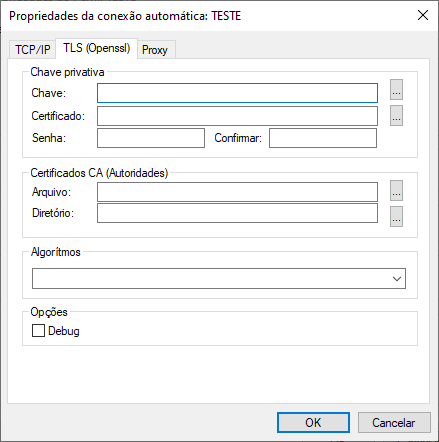
Caso a comunicação entre o STCP OFTP Server Enterprise/Lite e o STCP OFTP Client que está sendo configurado exija autenticação, o Certificado Digital deverá ser informado na guia TLS(Openssl) no campo Arquivo da opção Certificados CA (Autoridades).
Atenção
Obs: A opção Chave é a chave gerada pelo administrador da aplicação servidora (STCP OFTP Server).
Configuração de Certificado
No menu, Iniciar > Todos os programas > Riversoft STCP OFTP Client, acesse o STCP OFTP Client Config.
Na guia Perfis selecione o perfil desejado e clique no botão Propriedades
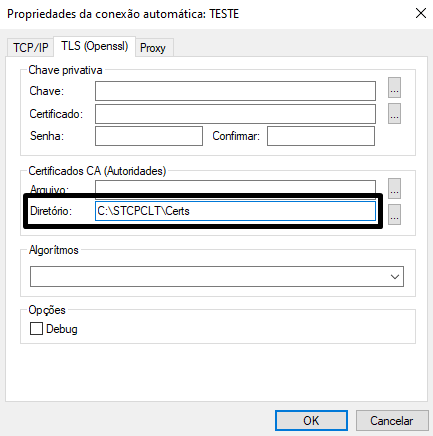
Na janela Propriedades do perfil, na guia Geral, clique no botão Configurar e selecione a guia TLS (Openssl)
No grupo Certificados CA (Autoridades) informe o parâmetro Diretório.
| PARAMÊTROS | DESCRIÇÃO |
|---|---|
| Diretório | Preencha este campo com o nome do diretório (caminho completo) onde se encontram instalados os certificados digitais (X509) contendo a chave pública que assina o certificado apresentado pelo servidor. |
Pressione o botão OK para salvar e sair do STCP OFTP Client Config
Realize os testes de conexão ao STCP OFTP Server através do STCP OFTP Client
Configurar um servidor proxy para conexão
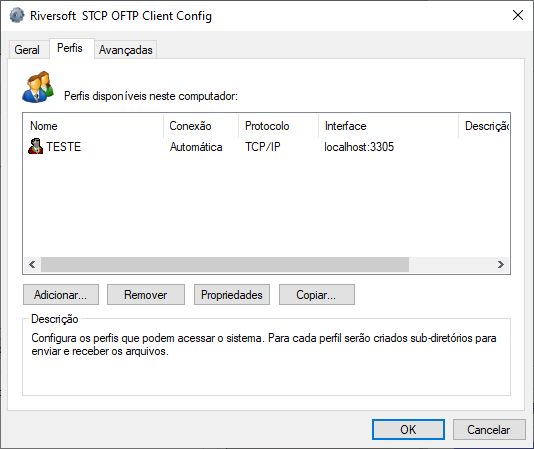
Acesse o Riversoft STCP OFTP Client Config: (Iniciar -> Todos os programas -> Riversoft STCP OFTP Client)
Selecione o perfil desejado na guia Perfis e clique em Propriedades.
Na guia Geral, clique no botão Configurar.
Na guia Proxy
Clique no botão Lê Configuração Proxy do IE para obter as informações do navegador Internet Explorer. Caso o servidor Proxy utilize autenticação, preencha-as.
Informação
Autenticação Basic é comumente utilizada com servidores Squid, Wingate e outros. Autenticação NTLM é comumente utilizada com servidores ISA, MS-Proxy.
Notas:
Algumas configurações de autenticação requerem a informação do servidor de domínio (quando aplicável) no seguinte padrão: (Nomedodomínio) \ (Usuário do domínio).
Importante:
Nos casos em que houver alteração da senha do usuário do domínio, a senha do STCP OFTP Client também deverá ser alterada.