Requisitos
- Processador de 2 gigahertz (GHz)
- 2 gigabytes (GB) de RAM
- 100 megabytes (MB) de espaço disponível em disco rígido para o aplicativo 1
- Sistema operacional Windows 10/11/2012/2016/2019/2022 2
Distribuição dos Pacotes
O pacote de instalação será distribuído através de um link, disponibilizado pela Riversoft.
Após descompactar o arquivo ZIP, procure pelo arquivo executável na pasta extraída.
Execute o instalador
Clique duas vezes no arquivo executável para iniciar o processo de instalação.
Uma janela de boas-vindas será exibida. Leia as informações e clique em “Avançar” para prosseguir.
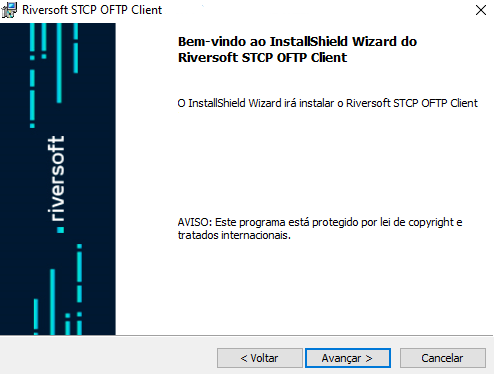
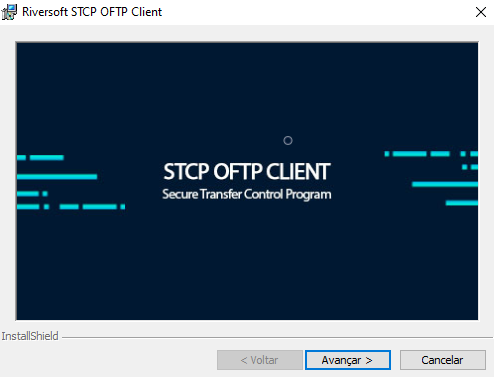
Pressione “Voltar” para retornar à tela anterior ou “Cancelar” para interromper o processo de instalação.
Contrato de licença
Leia cuidadosamente o Contrato de Licença de Uso do Usuário Final e caso concorde com os termos propostos, marque a opção correspondente e pressione o botão “Avançar” para prosseguir com a instalação.
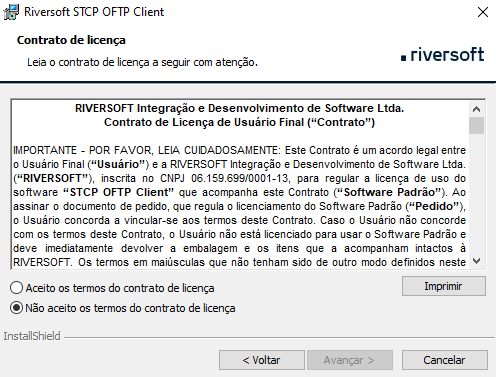
Pressione “Voltar” para retornar à tela anterior ou “Cancelar” para interromper o processo de instalação.
Identificação
Na tela “Informações do cliente”, informe o Nome do usuário e a Organização.
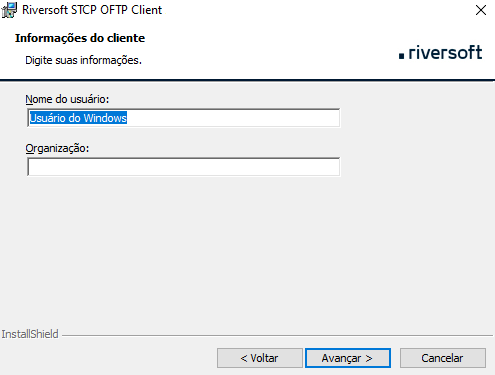
Após preencher os campos, clique em “Avançar” para prosseguir com a instalação.
Pressione “Voltar” para retornar à tela anterior ou “Cancelar” para cancelar todo o processo de instalação.
Diretório
Na tela “Pasta de destino”, clique em “Avançar” para instalar no diretório padrão ou “Alterar” para selecionar outro diretório ou criar um novo.
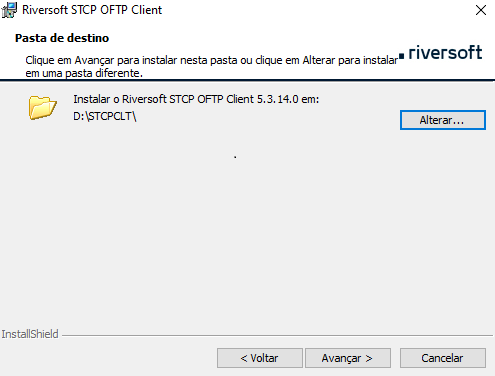
Pressione “Voltar” para retornar à tela anterior ou “Cancelar” para interromper o processo de instalação.
Confirmação de Instalação
Antes de finalizar a instalação, verifique se as configurações escolhidas estão corretas e prossiga com a instalação.
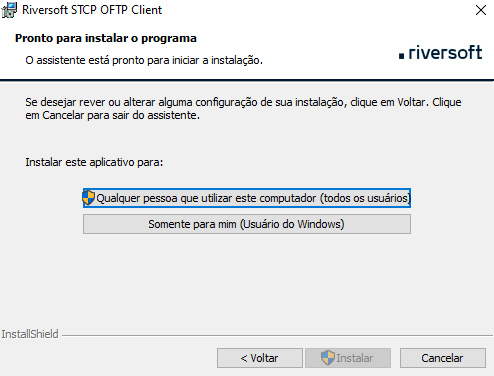
Caso precise revisar ou alterar as configurações em telas anteriores, clique em “Voltar”.
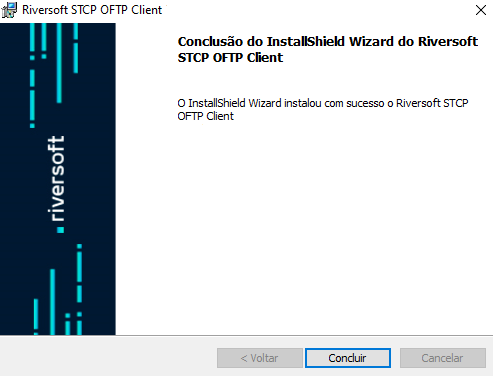
Por fim, clique em “Concluir” para finalizar a instalação.
Estrutura dos Diretórios
Após a instalação, teremos a seguinte árvore de diretórios, onde serão armazenadas as informações de configuração, logs e controle.
-
-
-
-
- stcpupdater.cer
- stcpupdatercerts.pem
-
-
-
-
- apiossl.dll
- apitcp.dll
- msvcr100.dll
- netlink.dll
- openssl.cnf
- openssl.exe
- Riversoft STCP OFTP Client Config
- Riversoft STCP OFTP Log Viewer
- Riversoft STCP OFTP Rename Config
- Riversoft STCP OFTP Updater
- StcpCfg.exe
- stcpchangeparam.exe
- stcpclt.exe
- stcpemail.vbs
- STCPEMAILEVT.VBS
- STCPFileConcat.exe
- STCPFileConv.exe
- stcplogodbc.dll
- stcplogtxt.dll
- STCPLogViewer.exe
- stcppswd.exe
- stcpren_3_2.exe
- STCPRenCfg.exe
- stcptokenhash.dll
- STCPUpdClt_x64.exe
- STCPUpdClt_x64.lib
- STCPUpdClt_x86.exe
- STCPUpdClt_x86.lib
-
- LicencaSTCPClient-PTB-Rev3.0.rtf
- openssl.cnf
- stcpren_3_2.ini
-
-
- ANSI2E.TAB
- ASC2EBC.TAB
- EBC2ASC.TAB
- E2ANSI.TAB
- ODTA2E.TAB
- ODTE2A.TAB
- STDA2E.TAB
- STDE2A.TAB
- CTCP.ini
-
<PERFIL>.ini
Diretórios de Perfis
O STCP OFTP Client cria um conjunto individual de subdiretórios para cada Perfil configurado no serviço para controle das transferências e integração com as aplicações externas.
Veja:
-
-
-
<NOME DO PERFIL>.ini
| <Diretório de Dados>\ | Subdiretório de dados configurado. |
|---|---|
| <Diretório do Perfil>\ | Subdiretório individual do Perfil. |
| CONTROLE | Subdiretório de controle da aplicação. |
| ENTRADA\ | Subdiretório onde os arquivos recebidos com sucesso serão disponibilizados. |
| RESTART | Subdiretório onde os arquivos que estão em processo de recepção são armazenados temporariamente. |
| FORMATO | Subdiretório que contém as definições dos tipos de arquivos. |
| LOG | Subdiretório onde serão armazenados os arquivos de eventos e registro das transferências. |
| SAIDA\ | Subdiretório onde os arquivos a serem enviados devem ser disponibilizados. |
| BACKUP | Subdiretório onde os arquivos enviados com sucesso serão armazenados se a opção de backup do Perfil estiver habilitada. |
| PENDENTE | Subdiretório onde o arquivo de controle da transmissão será armazenado temporariamente. |
| TEMP | Subdiretório de uso geral. |
Para transmitir, os arquivos devem ser disponibilizados no subdiretório SAIDA e os arquivos recebidos estarão no subdiretório ENTRADA.