Linha de comando
A sintaxe para executar o STCP OFTP através de uma linha de comando é a seguinte:
STCPCLT.EXE <Arquivo de configuração> [-p –r –t –m –f –w]| Parâmetro | Descrição |
|---|---|
<arquivo de configuração> |
Define o nome do arquivo de configuração de instalação “CTCP.INI” com o caminho completo. |
-p <nome do perfil> |
Define o nome do perfil de conexão. |
-r <número de tentativas> |
Define a quantidade de tentativas de conexão. |
-t <intervalo de tentativas> |
Define o intervalo em segundos entre as tentativas. |
-m <modo> |
Define o modo de transferência a ser executado: B, S ou R. /B = Transmissão e recepção /S = Somente transmissão /R = Somente recepção |
-f <filtro de arquivos> |
Define o filtro de arquivos através da utilização de expressão regular. |
-w <Fecha caixa de dialogo> |
Define se a caixa de dialogo será fechada automaticamente no final da execução: 0 ou 1. /0 = Fecha caixa de diálogo /1 = Não fecha a caixa de diálogo |
Exemplo:
C:\STCPCLT\STCPCLT.EXE C:\STCPCLT\CTCP.INI –p TESTENo exemplo acima, será executada a conexão para o Perfil TESTE para envio e recepção.
Ao término da execução do STCP OFTP, o arquivo CLCP.ERR.TXT será criado no subdiretório de instalação, contendo a seguinte linha: <código de erro>
Configurar um agendamento
Nesta seção veremos como configurar a execução automática do Riversoft STCP OFTP Client no Windows e Windows Server.
Para executar automaticamente a aplicação de transferência de arquivos, devemos realizar os seguintes passos de configuração das tarefas agendadas do sistema operacional:
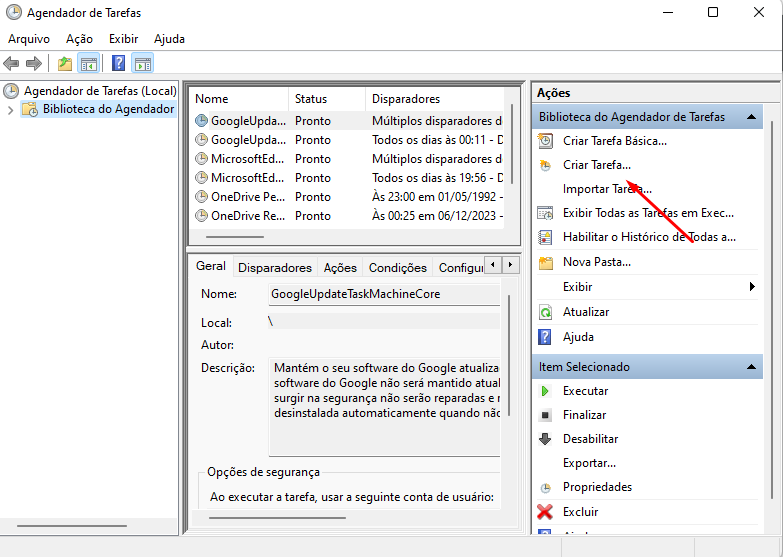
Acesse o Agendador de Tarefas dentro de Ferramentas Administrativas.
Clique em Criar Tarefa no painel Ações.
Configurações
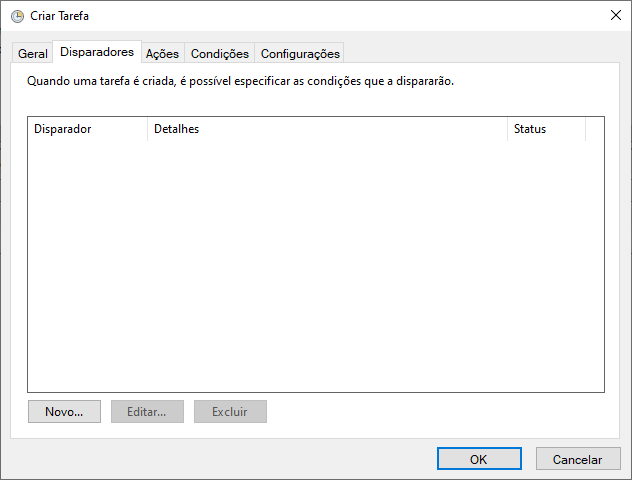
Na guia Geral da janela de criação da tarefa configure os campos conforme a sua necessidade. Observe atentamente as opções de segurança conforme as configurações do seu ambiente.
Na guia Disparadores clique no botão Novo.
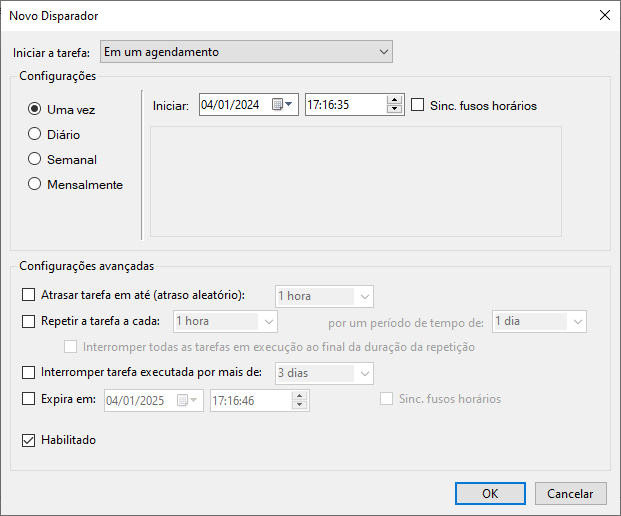
Agendamento
Na janela Novo Disparador configure o agendamento conforme desejado e clique no botão OK para salvar as informações.
Na guia Ações clique no botão Novo
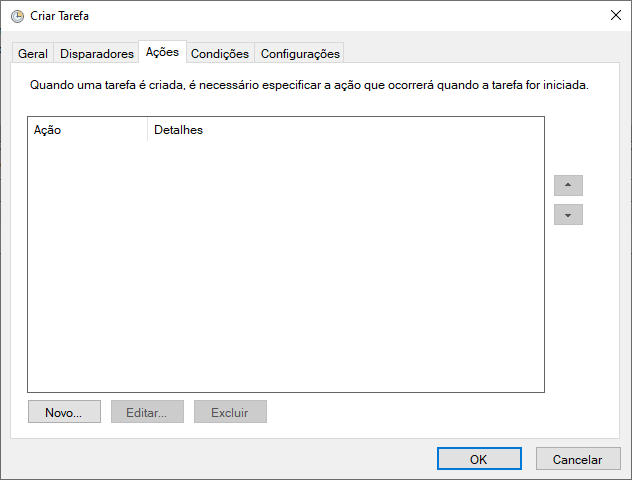
Programa/script
No campo Programa/script informe a linha de comando utilizada para executar o STCP OFTP Client (vide exemplo abaixo) e clique no botão OK.
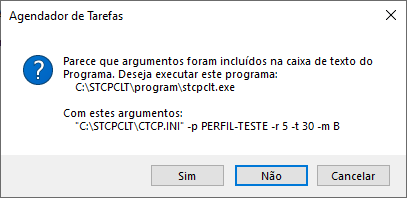
C:\STCPCLT\program\stcpclt.exe "C:\STCPCLT\CTCP.INI" -p PERFIL-TESTE -r 5 -t 30 -m BDica
Para obter a linha de comando utilizada, clique com o botão direito do mouse no atalho do STCP OFTP Client, que foi criado na área de trabalho no momento da instalação e configuração do software. Na guia Atalho, copie o conteúdo do campo Destino
Ao ser apresentada a mensagem abaixo clique no botão Sim.
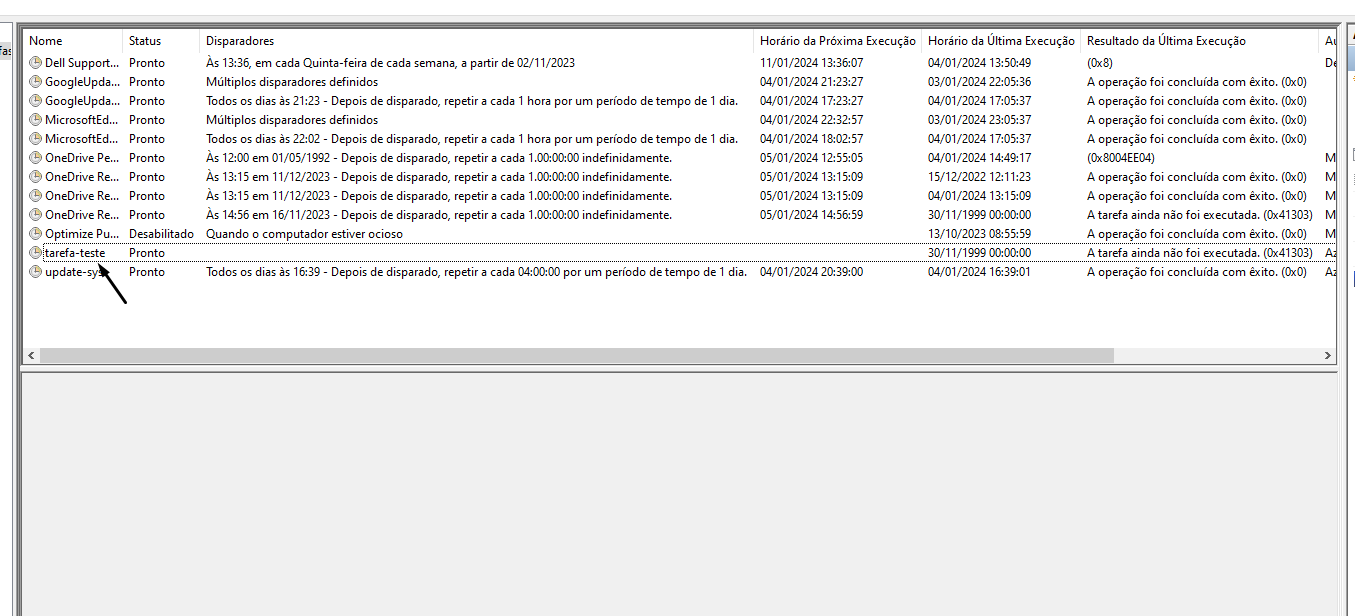
Após a criação da tarefa, esta será exibida na janela principal do Agendador de Tarefas.