Antes de Iniciar
Nos casos de migração de servidores, para preservar as configurações dos roteamentos (STCPRen) e agendamentos em operação no ambiente atual, recomendamos que o novo servidor possua as mesmas características (hostname, endereço ip, recursos compartilhados) ao antigo.
Antes de qualquer alteração no ambiente STCP, recomenda-se uma cópia de segurança dos diretórios de Controle e Dados da aplicação.
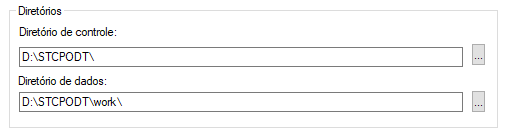
Migração dos Arquivos de Configuração (*.INI)
Para transferir as configurações do STCP, no servidor atual para um novo, após a instalação copie os arquivos de configuração *.INI, existentes no diretório de Controle (Ex. C:\STCPODT), do servidor antigo para respectivo diretório do novo servidor.
Acesse o diretório de instalação do STCP no terminal e liste os arquivos com a extensão .ini
dir *.ini
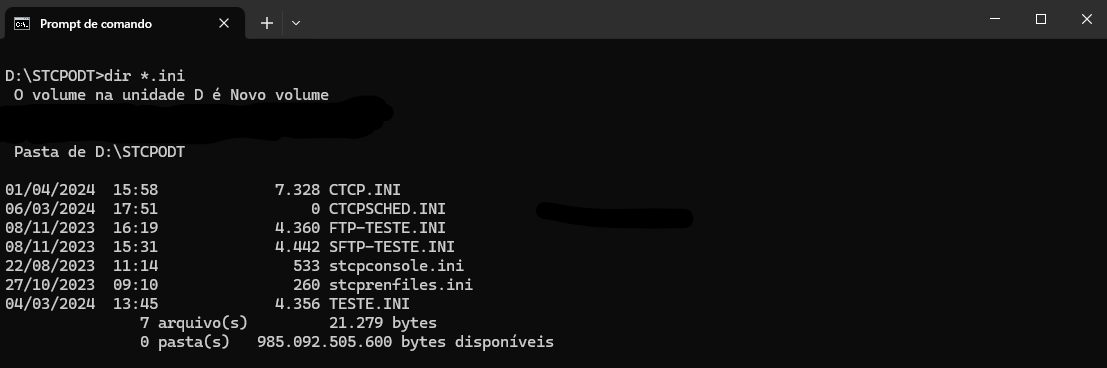
- CTCP.INI
- CTCPSCHED.INI
- NOME-USUARIO1.INI … NOME-USUARIO2.INI …
Migração Diretórios
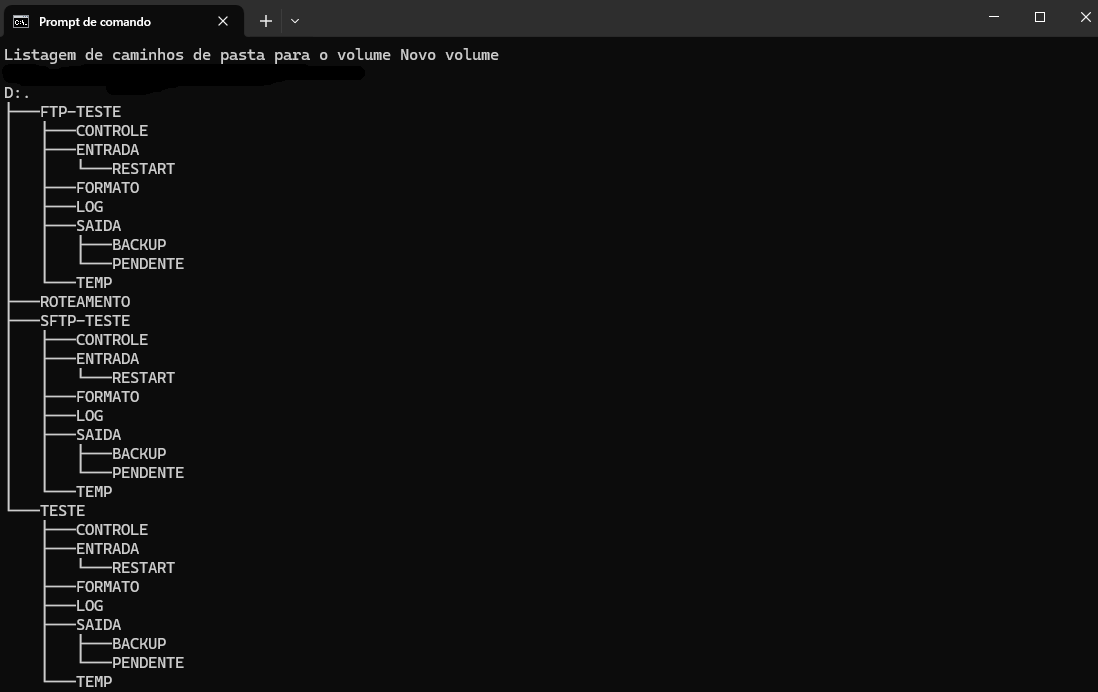
A estrutura de pastas (Como no exemplo abaixo: D:\STCPODT\work\NOME-USUARIO), configurada no diretório de Dados do STCP OFTP, também deverá ser copiada do servidor atual para o novo. Cada usuário criado (guia Usuários) possui a sua própria estrutura de pastas.
Nota:
Dependendo das configurações atuais do ambiente em questão, outros arquivos como: regras de roteamento, script VBS, arquivos de lote, dentre outros, deverão ser copiados dos seus respectivos diretórios para o novo servidor.
Serviço
Acesse o Riversoft STCP OFTP Server Manager com privilégios de Administrador (Ex: D:\STCPODT\Program\Riversoft STCP OFTP Server Manager) e pare o serviço da aplicação.
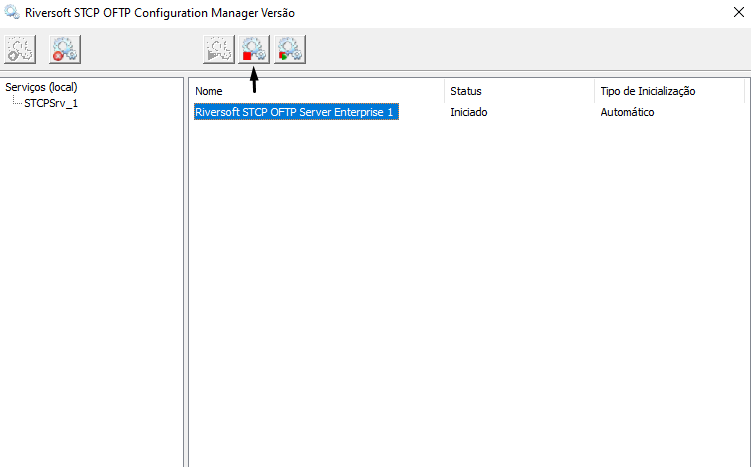
Após parar o serviço, certifique de validar se o serviço está parado:
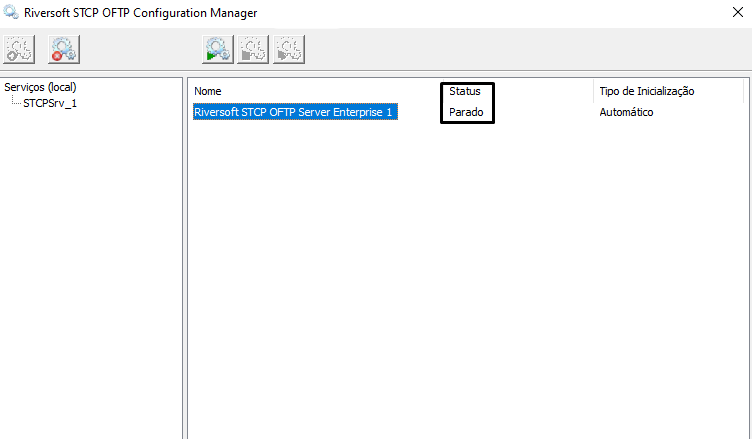
Após parar o serviço, certifique de deletá-lo, esse procedimento pode ser feito através do comando abaixo (Verifique as permissões e se necessário, execute o prompt como administrador)
sc delete [nome do serviço]

Em Adicionar/Remover Programas no Painel de Controle do Windows, remova a versão atual do STCP OFTP Server. A estrutura de diretórios da aplicação (Controle e Dados) será mantida, juntamente com os arquivos de configuração (.INI).

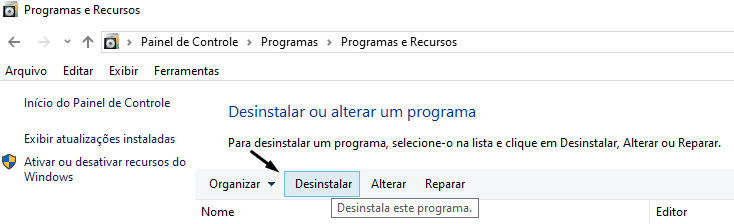
Faça o download, da versão nova versão, através do link que é dispnibilizado pela Equipe de Sustentação da Riversoft e realize a instalação do produto.
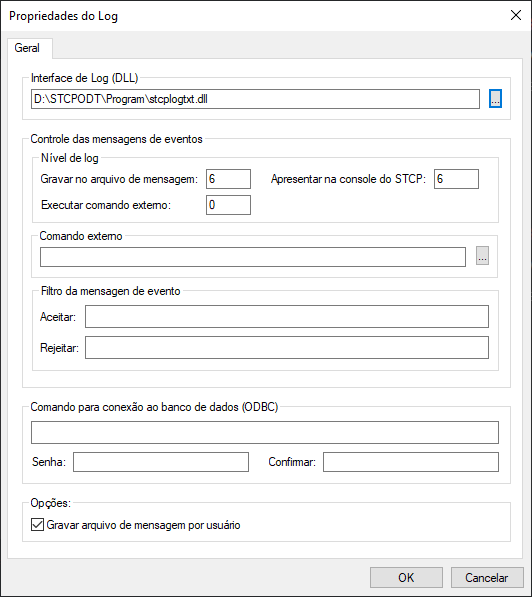
Após o processo de instalação, acesse o STCP OFTP Server Config (Iniciar - Todos os programas - Riversoft STCP OFTP Server) e na guia Avançadas clique no botão Controle de Log.
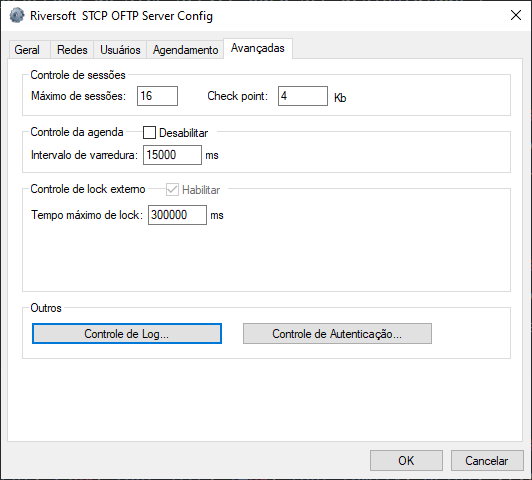
Na janela Propriedades do Log, no painel Interface de Log (DLL), selecione a biblioteca de log desejada e clique no botão OK para salvar esta alteração.
Para a gravação de log em banco de dados (ODBC), selecione o arquivo:
<disco>:\STCPODT\Program\stcplogodbc.dll
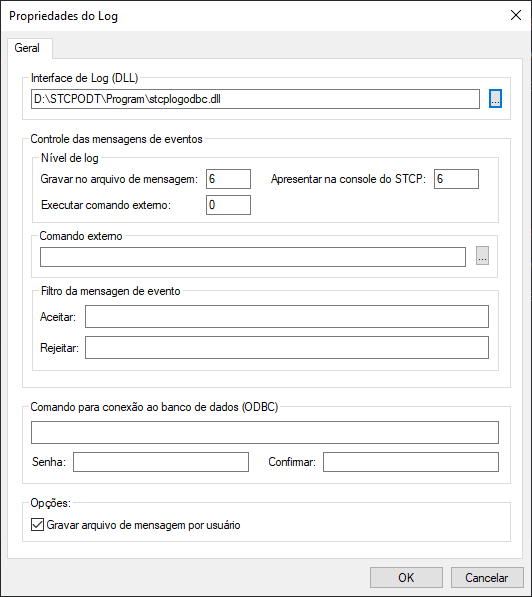
Para a gravação de log em arquivo texto, selecione o arquivo:
<disco>:\STCPODT\Program\stcplogtxt.dll
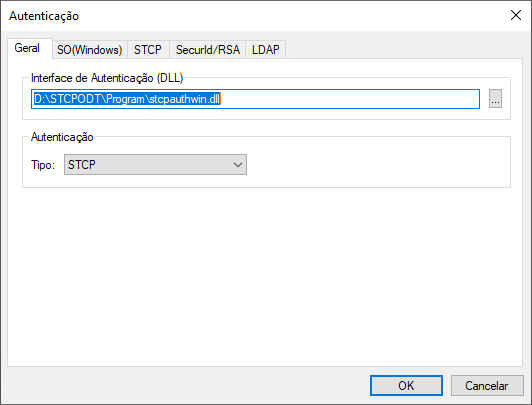
Ainda na guia Avançadas, clique no botão Controle de Autenticação.
Na guia Geral da janela Autenticação, no painel Interface de Autenticação (DLL), selecione o arquivo: [disco]:\STCPODT\Program\stcpauthwin.dll
Certifique-se de que o campo Tipo, do painel Autenticação, esteja com o valor STCP e clique no botão OK para salvar as alterações realizadas.
Clique no botão OK para fechar o STCP OFTP Server Config. O próximo passo é a criação do serviço do STCP OFTP Server no Windows.