Requisitos
Confira os requisitos de software e hardware da aplicação:
- Processador de 2 gigahertz (GHz);
- 2 gigabytes (GB) de RAM;
- 150 megabytes (MB) de espaço disponível em disco rígido para o aplicativo; 1
- Sistema operacional Windows 10/11/2012/2016/2019/2022; 2
- Banco de dados (SQL Server, MySQL, MariaDB, Oracle); 3
- Driver ODBC para conexão com o Banco de Dados.
Distribuição dos pacotes
O pacote de instalação será distribuído através de um link, disponibilizado pela Riversoft.
Após descompactar o arquivo ZIP, procure pelo arquivo executável na pasta extraída.
Execute o instalador
Clique duas vezes no arquivo executável para iniciar o processo de instalação.
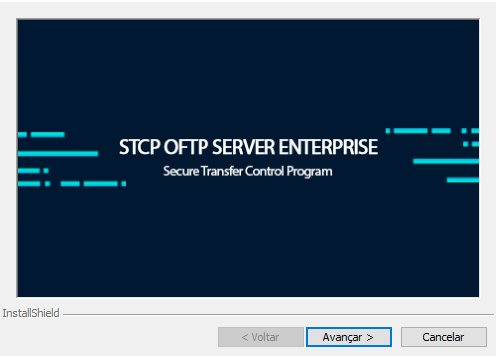
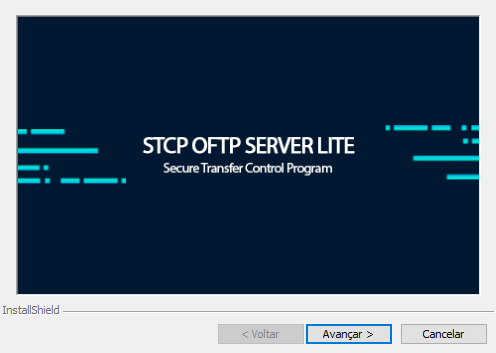
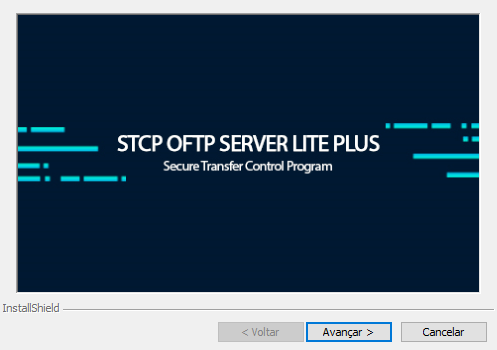
Uma janela de boas-vindas será exibida. Leia as informações e clique em “Avançar” para prosseguir.
Observação
A tela de boas-vindas pode variar dependendo da versão do produto (Enterprise, Lite ou Lite Plus), como mostrado nas imagens abaixo:
A partir deste ponto, o processo de instalação guiará você por etapas adicionais.
As próximas etapas incluem a seleção do local de instalação, a configuração de componentes adicionais e a aceitação dos termos de licença.
Pressione “Voltar” para retornar à tela anterior ou “Cancelar” para interromper o processo de instalação.
Contrato de licença
Leia cuidadosamente o Contrato de Licença de Uso do Usuário Final e caso concorde com os termos propostos, marque a opção correspondente e pressione o botão “Avançar” para prosseguir com a instalação.
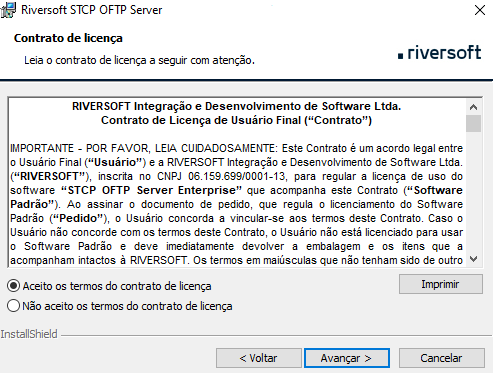
Pressione “Voltar” para retornar à tela anterior ou “Cancelar” para interromper o processo de instalação.
Identificação
Na tela “Informações do cliente”, informe o Nome do usuário e a Organização.
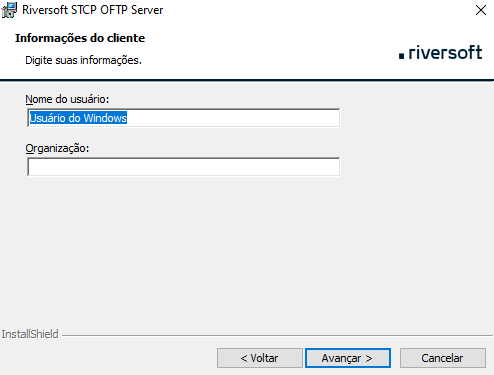
Após preencher os campos, clique em “Avançar” para prosseguir com a instalação.
Pressione “Voltar” para retornar à tela anterior ou “Cancelar” para cancelar todo o processo de instalação.
Diretório de instalação
Na tela “Pasta de destino”, clique em “Avançar” para instalar no diretório padrão ou “Alterar” para selecionar outro diretório ou criar um novo.
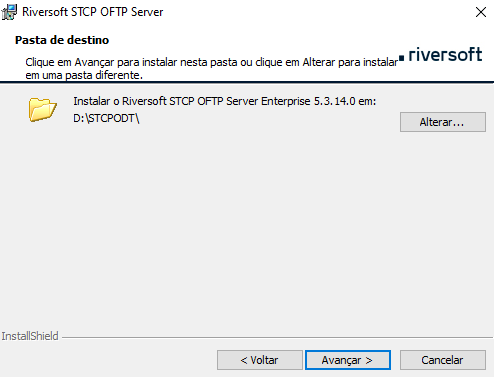
Pressione “Voltar” para retornar à tela anterior ou “Cancelar” para interromper o processo de instalação.
Confirmação de instalação
Antes de finalizar a instalação, verifique se as configurações escolhidas estão corretas e prossiga com a instalação.
Caso precise revisar ou alterar as configurações em telas anteriores, clique em “Voltar”.
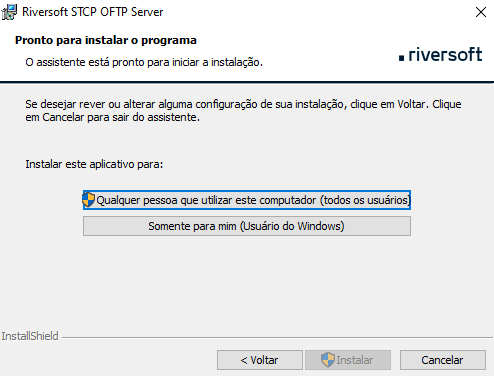
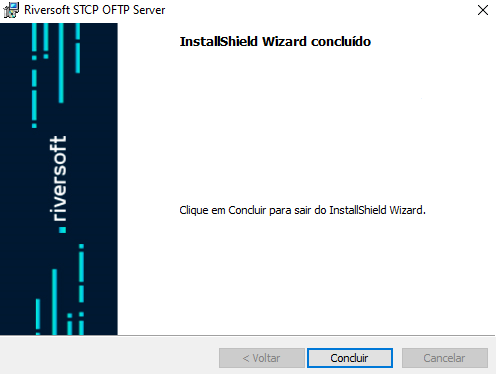
Por fim, clique em “Concluir” para finalizar a instalação.
Estrutura dos diretórios
Após a instalação da aplicação, a seguinte árvore de diretórios será criada onde serão armazenadas as informações de configuração, logs e controle.
-
-
-
-
-
- default
-
-
-
-
-
-
-
-
-
- LicencaSTCP.rtf
-
- ANSI2E.TAB
- ASC2EBC.TAB
- E2ANSI.TAB
- EBC2ASC.TAB
- ODTA2E.TAB
- ODTE2A.TAB
- STDA2E.TAB
- STDE2E.TAB
-
- Riversoft STCP OFTP Server Console
- Riversoft STCP OFTP Log Viewer (Text)
- Riversoft STCP OFTP Rename Config
- Riversoft STCP OFTP Server Manager
- Riversoft STCP OFTP Updater
- Riversoft STCP OFTP Server Config
- apitcp.dll
- apiossl.dll
- netlink.dll
- STCPUpdClt_x64.exe
- STCPUpdClt_x86.exe
- STCPUbbCad.exe
- stcpsigner.exe
- STCPRenCfg.exe
- stcpren_3_2.exe
- stcppswd.exe
- stcpmon.exe
- STCPConfigurationManager.exe
- STCPLogViewer.exe
- stcplogagent.exe
- STCPFileConv.exe
- STCPFileConcat.exe
- ctcpsvc.exe
- STCPConsole.exe
- stcpchangeparam.exe
- StcpCfg.exe
- stcplogodbcv2.dll
- stcplogtxt.dll
- stcplogodbc.dll
- stcpauthwin.dll
- stcptokenhash.dll
- openssl.cnf
- openssl.exe
- stcpemail.vbs
- STCPEMAILEVT.VBS
- STCPUpdClt_x64.lib
- STCPUpdClt_x86.lib
-
-
- stcpconsole.ini
- stcprenfiles.ini
-
<USER>.ini - CTCPSCHED.ini
- CTCP.ini
Para cada usuário configurado no serviço, é criado um conjunto individual de subdiretórios para controle das transferências e integração com as aplicações externas, conforme mostra a tabela abaixo:
| <Diretório de Dados>\ | Subdiretório de dados configurado. |
|---|---|
| <Diretório do Usuário>\ | Subdiretório individual do usuário. |
| CONTROLE | Subdiretório de controle da aplicação. |
| ENTRADA\ | Subdiretório onde os arquivos recebidos com sucesso serão disponibilizados. |
| RESTART | Subdiretório onde os arquivos que estão em processo de recepção são armazenados temporariamente. |
| FORMATO | Subdiretório que contém as definições dos tipos de arquivos. |
| LOG | Subdiretório onde serão armazenados os arquivos de eventos e registro das transferências. |
| SAIDA\ | Subdiretório onde os arquivos a serem enviados devem ser disponibilizados. |
| BACKUP | Subdiretório onde os arquivos enviados com sucesso serão armazenados se a opção de backup do usuário estiver habilitada. |
| PENDENTE | Subdiretório onde o arquivo de controle da transmissão será armazenado temporariamente. |
| TEMP | Subdiretório de uso geral. |
Para transmitir, os arquivos devem ser disponibilizados no subdiretório SAIDA e os arquivos recebidos estarão no subdiretório ENTRADA.
Serviço do STCP OFTP Server
Para que seja possível criar e iniciar o serviço do STCP OFTP Server, utilizaremos o STCP OFTP Server Manager.
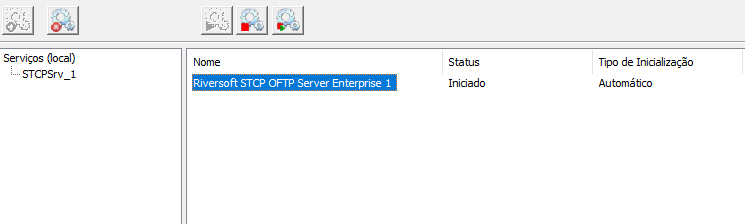
O STCP OFTP Server Manager é um sistema gerenciador de serviços STCP, que é similar ao gerenciador de serviços do Windows, embora seja usado somente para manipular serviços da família de produtos do STCP.
Esse sistema permite que seja instalado ou desinstalado o serviço do Riversoft STCP OFTP Server Enterprise (STCPSrv_1) ou Lite (STCPSrvLite_1).
Também é permitido iniciar, parar e reiniciar um serviço, desde que se tenham as permissões apropriadas. É recomendado que a aplicação seja iniciada como administrador
Acesse o configurador
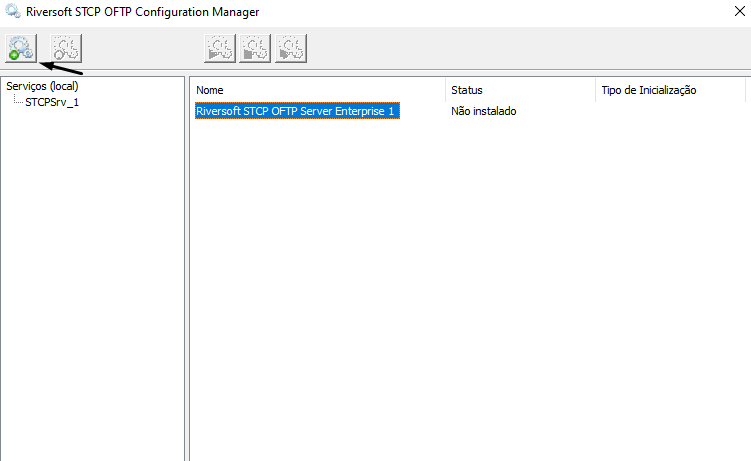
Acesse o STCP OFTP Server Configuration Manager. O programa está localizado no menu Iniciar do Windows, em “Todos os Programas” -> “Riversoft STCP OFTP Server”.
No Configuration Manager, selecione o serviço desejado. As opções podem incluir “Riversoft STCP OFTP Server Enterprise 1” ou “Lite 1”.
Clique no botão “Instalar serviço”.
Confirmação
Uma mensagem confirmando que o serviço foi instalado com sucesso será exibida.
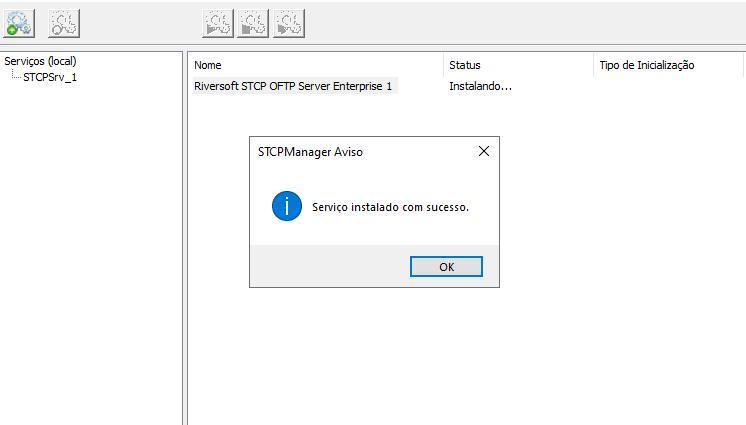
O serviço foi instalado e configurado com êxito. Clique em “OK” para finalizar o processo.
Iniciar serviço
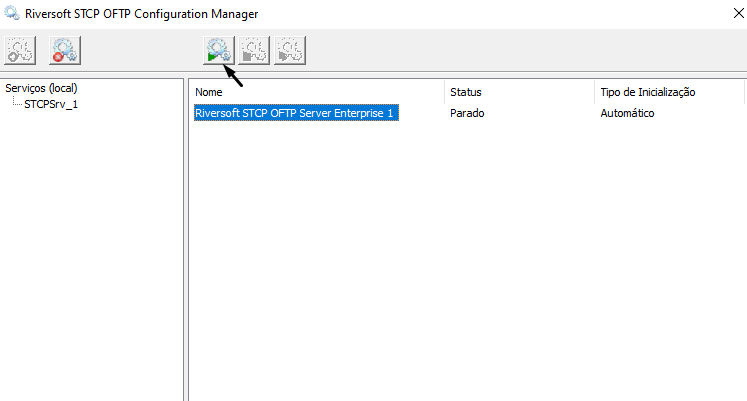
Selecione o serviço recém-criado e clique no botão Iniciar.
Finalização
O serviço será iniciado e seu status alterado para Iniciado. Esse serviço também pode ser criado e removido pelo prompt de comando (cmd) do sistema operacional, como por exemplo: