STCP Console
O STCP Console é um sistema que tem como principal funcionalidade permitir que sejam realizadas atividades de monitoração de um determinado servidor. Estas atividades envolvem a monitoração de usuários (monitora todos os usuários ativos) e a monitoração de eventos (monitora todos os eventos do servidor).
Características Gerais:
- Monitoração de usuários;
- Adição e remoção de servidores;
- Adição e remoção de visões;
- Conexão com usuários
NOTA: É importante lembrar que as atividades de supervisão e gerência, dos servidores STCP OFTP, podem ser realizadas, também, pela ferramenta STCP OFTP Web Admin.
Funcionalidades
Dentre as principais funcionalidades deste módulo, podemos citar: adição e remoção de servidores e visões, monitoração de usuários, eventos, e conexão com usuários.
Configuração
Esta é a tela inicial da aplicação. Através dela é possível adicionar e remover servidores, adicionar e remover visões, monitorar usuários e eventos, etc.
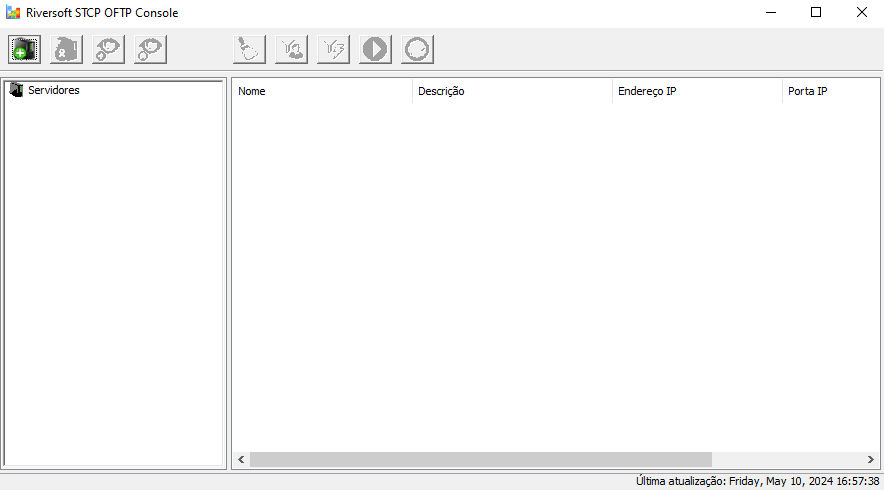
Adicionar um servidor
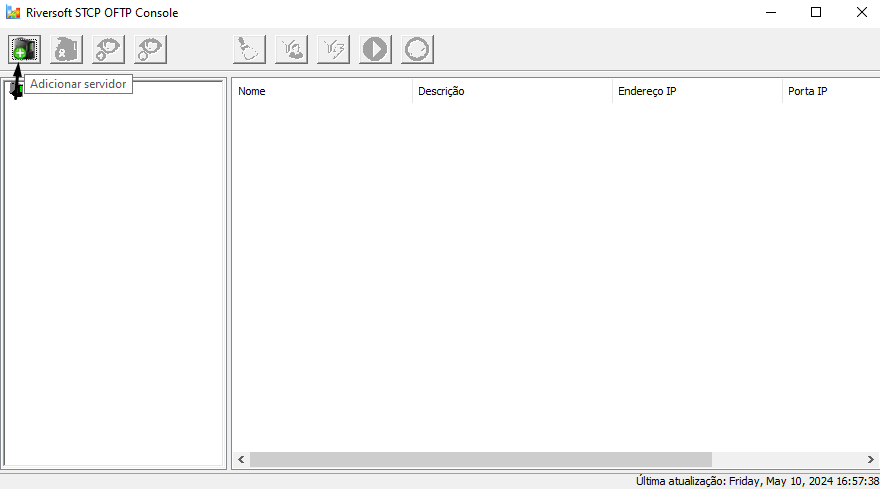
Para adicionar um servidor, clique no botão Adicionar Servidor (imagem abaixo).
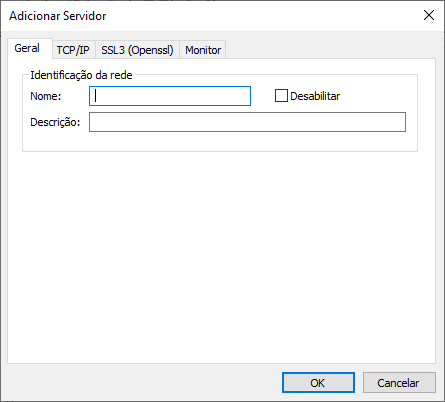
Na guia Geral, preencha os parâmetros:
| Parâmetro | Descrição |
|---|---|
| Nome | Campo com o nome do servidor. |
| Descrição | Descrição do servidor que está sendo adicionado. |
| Desabilitar | Esta opção habilita/desabilita o servidor. |
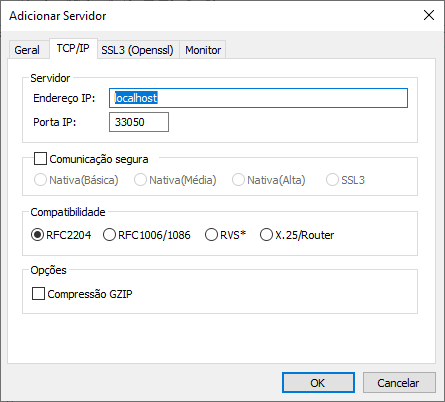
Na guia TCP/IP, preencha os parâmetros:
| Parâmetro | Descrição |
|---|---|
| Endereço IP | Campo com o endereço TCP/IP ou nome (DNS) do servidor. |
| Porta | Campo com a porta IP usada pelo servidor. |
| Comunicação segura | Esta opção habilita ou inibe a utilização de criptografia na comunicação com o servidor. Nativa (Básica): configura a comunicação segura com criptografia com nível de segurança básico. Nativa (Média): configura a comunicação segura com criptografia com nível de segurança médio. Nativa (Alta): configura a comunicação segura com criptografia com nível de segurança alto. SSL3: configura a comunicação segura com criptografia e certificação digital, com a utilização da padronização definida na RFC2246 (TLS1/SSL3). O TLS1/SSL3 é comumente encontrado nos servidores de sites seguros (HTTPS) e oferece o maior grau de segurança atualmente disponível. |
Aviso:
Antes de habilitar uma destas opções de comunicação, confirme se o servidor com quem você deseja se comunicar suporta esta característica.
| Parâmetro | Descrição |
|---|---|
| Compatibilidade | Esta opção possibilita compatibilizar o servidor com diferentes produtos atualmente existentes no mercado. RFC2204: esta opção de compatibilidade permite a comunicação do servidor com outros produtos que seguem a recomendação RFC2204. RFC1006/1086: esta opção de compatibilidade permite a comunicação do servidor através de gateways de comunicação TCP-IP/X.25, que seguem a recomendação RFC1006/1086. RVS*: esta opção de compatibilidade permite que a comunicação do servidor com o produto RVS*. X.25/Router: esta opção de compatibilidade permite a comunicação do servidor através de roteadores com suporte a comunicação X.25 através de socket. |
Aviso:
Obs.: a opção Compatibilidade não deve ser habilitada quando o servidor RVS* for uma versão do mainframe (grande porte).
Aviso:
*As marcas citadas são propriedade dos seus respectivos donos.
| Parâmetro | Descrição |
|---|---|
| Compressão GZIP | Esta opção habilita ou inibe a utilização da compressão GZIP on-the-fly (durante a transferência). |
Aviso
Obs: antes de habilitar a opção Compressão GZIP, confirme se o servidor com quem você deseja se comunicar suporta esta característica.
Na guia SSL3(Openssl), preencha os parâmetros:
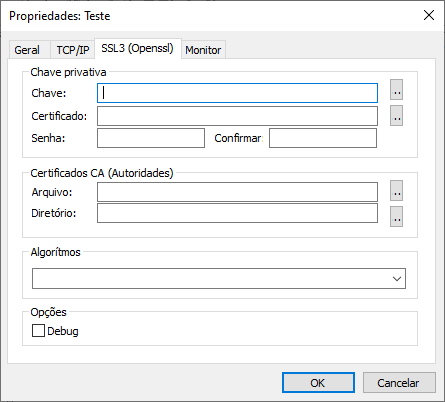
| Parâmetro | Descrição |
|---|---|
| Chave privativa | As opções deste grupo estão relacionadas às chaves pública e privada, utilizadas pelo protocolo TLS1/SSL3 para autenticação e criptografia dos dados. |
| Chave | Campo com o nome do arquivo (caminho completo) onde se encontra instalada a chave privativa. |
| Certificado | Campo com o nome do arquivo (caminho completo) onde se encontra instalado o certificado digital (X509) associado à chave privativa. |
| Senha | Campo com a senha que protege o arquivo da chave privativa. |
| Confirmar | Campo com a senha informada no campo senha para validação. |
| Comunicação segura | Esta opção habilita ou inibe a utilização de criptografia na comunicação com o servidor. |
| Porta IP | Campo com a porta IP usada pelo servidor. |
| Nativa (Básica) | Configura a comunicação segura com criptografia com nível de segurança básico. |
| Nativa (Média) | Configura a comunicação segura com criptografia com nível de segurança médio. |
| Nativa (Alta) | Configura a comunicação segura com criptografia com nível de segurança alto. |
Nota:
Obs.: o arquivo da chave privativa deve estar no formato PKCS#12 e os certificados no formato DER ou PEM.
| Parâmetro | Descrição |
|---|---|
| Certificado CA (Autoridades) | As opções deste grupo estão relacionadas aos certificados digitais das autoridades certificadoras (CA) que servirão para validar a autenticidade do certificado apresentado pelo servidor. |
| Arquivo | Preencha este campo com o nome do arquivo (caminho completo) onde se encontra instalado o certificado digital (X509) contendo a chave pública que assina o certificado apresentado pelo servidor. |
| Diretório | Preencha este campo com o nome do diretório (caminho completo) onde se encontram instalados os certificados digitais (X509) contendo a chave pública que assina o certificado apresentado pelo servidor. |
Nota:
Obs.: o arquivo da chave privativa deve estar no formato PKCS#12 e os certificados no formato DER ou PEM.
| Parâmetro | Descrição |
|---|---|
| Algoritmos | Campo com os nomes dos algoritmos suportados para assinatura digital, hashing e criptografia dos dados. Obs.: caso este campo não seja configurado, o protocolo TSL será selecionado automaticamente. |
| Debug | Esta opção permite criar um arquivo de depuração. |
Na guia Monitor, preencha os parâmetros:
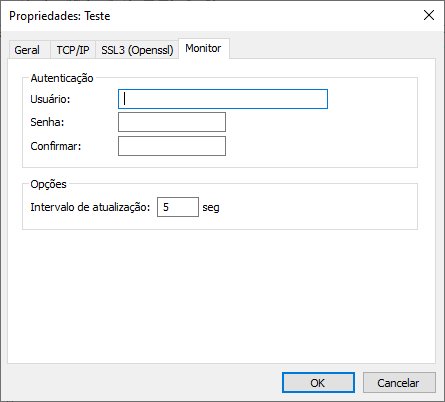
| Parâmetro | Descrição |
|---|---|
| Usuário | Campo com o nome do usuário habilitado para realizar a monitoração. |
| Senha | Campo com a senha do usuário de monitoração. |
| Confirmar | Campo com a senha informada no campo senha para validação. |
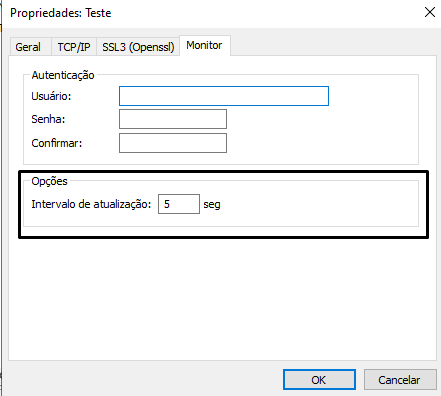
| Intervalo de atualização | Campo com o intervalo mínimo de atualização das listas de monitoração. |
Depois de definidos todos os parâmetros do novo servidor, clique no botão OK para que as informações do novo servidor sejam salvas. Após isso, o novo servidor deve aparecer na árvore de servidores, e caso ele esteja selecionado, suas informações devem ser exibidas na lista ao lado.
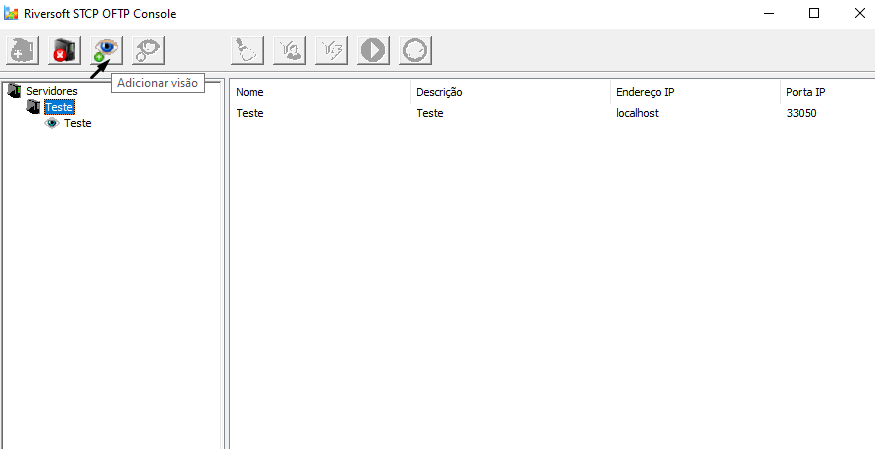
Toda vez que um servidor é adicionado na aplicação, uma visão default é adicionada com ele. Para visualizar esta visão, basta expandir o ícone do servidor e a visão será exibida (veja imagem acima), se a visão estiver selecionada, suas informações serão exibidas na lista ao lado.
Nota:
Obs.: esta visão pode ser editada de acordo com as necessidades do usuário.
Como adicionar uma visão
Para adicionar uma visão, clique no botão Adicionar Visão
| Parâmetro | Descrição |
|---|---|
| Nome | Campo com o nome da visão. |
| Descrição | Campo com a descrição da visão que está sendo adicionada. |
| Filtro de usuário | Campo com um filtro de usuário. Este filtro será usado para Monitorar Usuários e para Iniciar Conexão. |
| Filtro de eventos | Campo com um filtro de eventos. Este filtro será usado para Monitorar Eventos. |
| Nº. de linhas | preencha este campo com a quantidade de linhas que deseja visualizar na monitoração. |
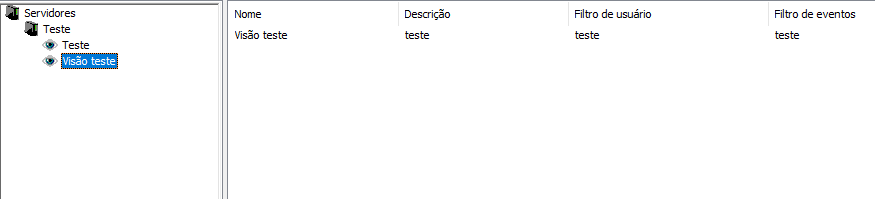
Depois de definir os parâmetros da nova visão, clique no botão OK para que as informações sejam salvas. A nova visão deve aparecer na árvore de servidores, abaixo do nome do servidor.
Como editar os dados de um servidor
Para editar os dados de um servidor, clique sobre o nome do servidor desejado com o botão direito do mouse e escolha a opção Propriedades.

A tela para edição dos dados do servidor é exibida. O campo onde se define o nome do servidor aparece bloqueado, pois não pode ser editado. À exceção deste campo, todos os outros podem ser alterados.
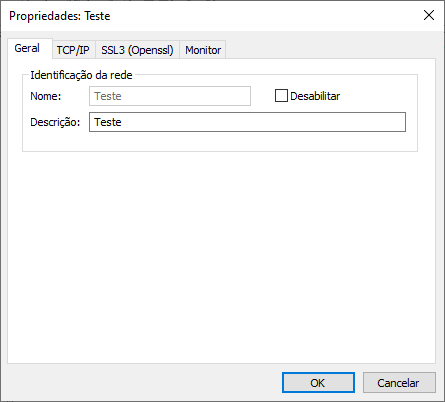
Nota:
Obs.: para ter mais detalhes sobre a definição dos campos, ver seção Adicionar Servidor
Como visualizar os dados de um servidor
Para visualizar os dados de um servidor, clique sobre o nome do servidor desejado com o botão direito do mouse e escolha a opção Visualizar.
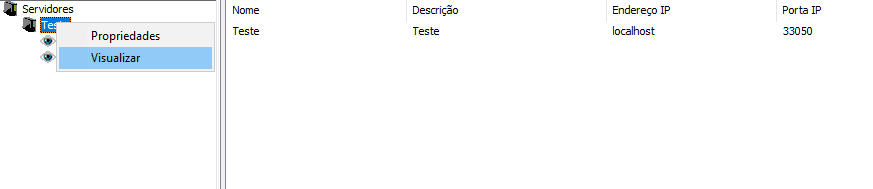
A tela de visualização dos dados do servidor será exibida. Todos os campos aparecerão bloqueados, sendo permitida somente a visualização dos valores dos campos.
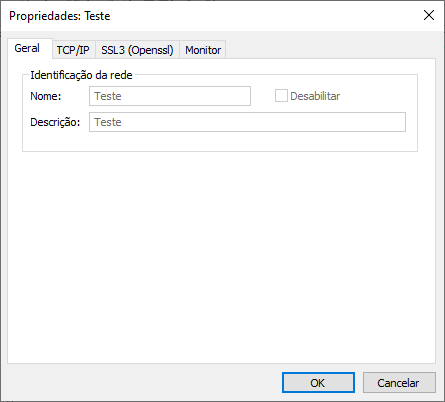
Como editar os dados de uma visão
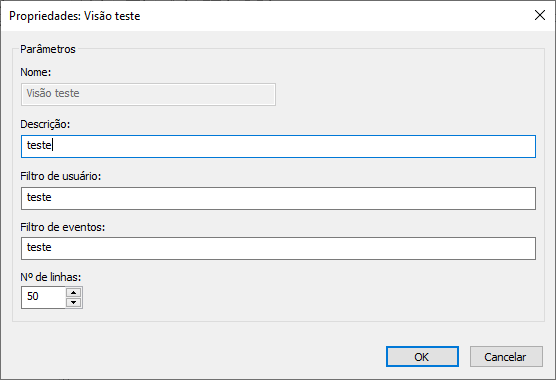
Para editar os dados de uma visão, clique sobre o nome da visão desejada com o botão direito do mouse e escolha a opção Editar
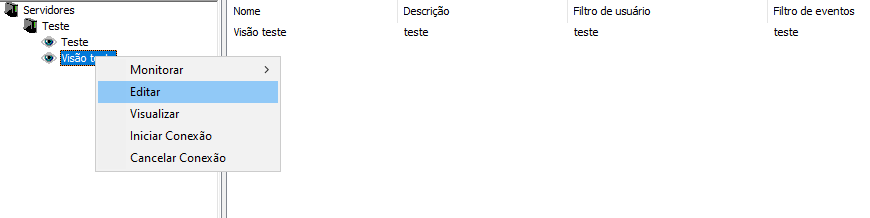
A tela para edição dos dados da visão é exibida. O campo onde se define o nome da visão aparece bloqueado, pois não pode ser editado. À exceção deste campo, todos os outros podem ser alterados.
Nota:
Obs.: para ter mais detalhes sobre a definição dos campos, ver seção Adicionar Visão.
Como visualizar os dados de uma visão
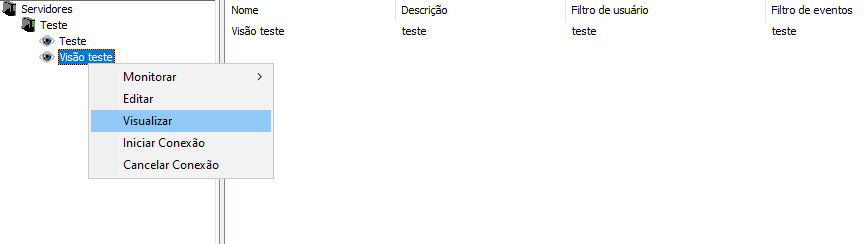
Para visualizar os dados de uma visão, clique sobre o nome da visão desejada com o botão direito do mouse e escolha a opção Visualizar.
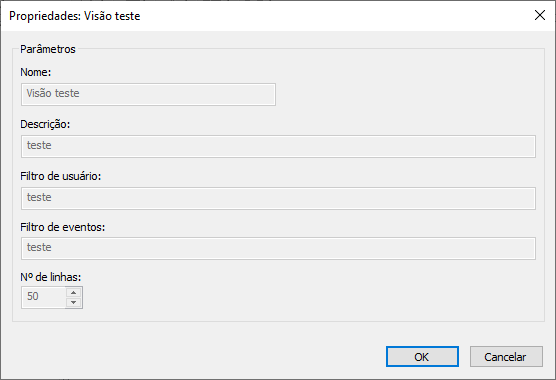
A tela de visualização dos dados da visão será exibida. Todos os campos aparecerão bloqueados, sendo permitida somente a visualização dos valores.
Como remover um servidor
Para remover um servidor, selecione o servidor desejado na árvore e clique sobre o botão Remover Servidor.
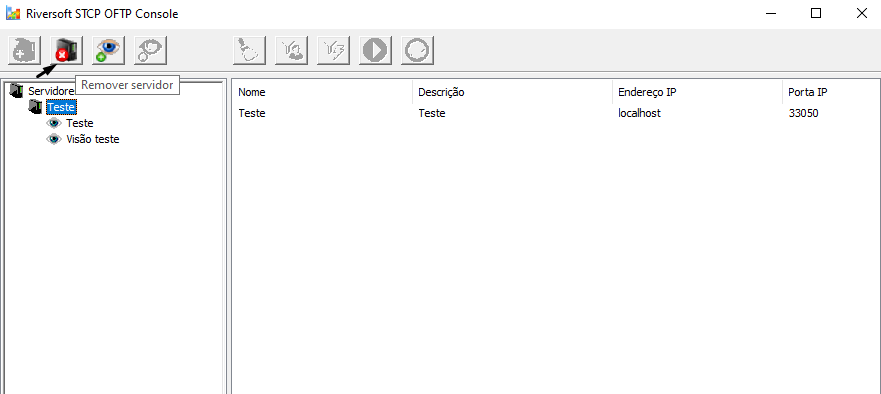
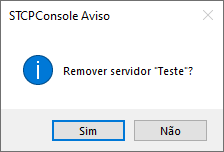
Para evitar remoções indesejadas, é solicitado ao usuário que confirme o procedimento. Para confirmar a remoção do servidor, clique sobre o botão Sim e o servidor será removido
Como remover uma visão
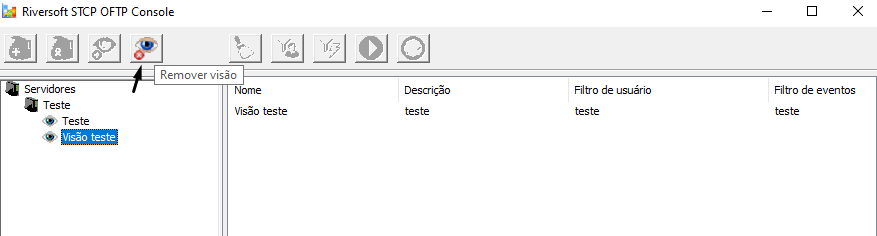
Para remover uma visão, selecione a visão desejada na árvore e clique sobre o botão Remover Visão.
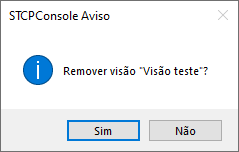
Para evitar remoções indesejadas, é solicitado ao usuário que confirme o procedimento. Para confirmar a remoção da visão, clique sobre o botão Sim e a visão será removida.
Como monitorar usuários
A monitoração de usuários permite que sejam monitorados todos os usuários ativos no servidor. Este tipo de monitoração leva em conta o filtro de usuário definido na visão, portanto só serão exibidos os usuários que passarem por esse filtro.
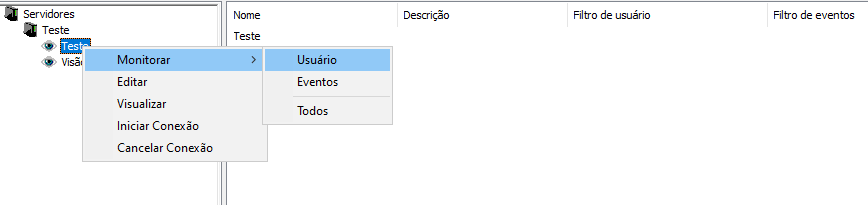
Para realizar a monitoração de usuários, clique com o botão direito do mouse sobre a visão desejada e escolha a opção Monitorar → Usuário.
A lista de monitoração de usuários exibirá as informações dos usuários ativos do servidor que passarem pelo filtro. A atualização da lista ocorrerá de acordo com o intervalo de tempo definido no parâmetro Intervalo de atualização que se encontra na guia Monitor, nas propriedades do servidor.
Quando a monitoração de usuários é ativada, alguns botões são habilitados permitindo as seguintes funções:
| Funções | Descrição |
|---|---|
| Limpar mensagens | Esta função permite apagar as mensagens da lista de monitoração. Para fazer uso desta funcionalidade, basta clicar sobre o botão Limpar Mensagens. |
| Definir filtro de usuário | Esta função permite definir um filtro de usuário mais externo, que será usado somente durante esta monitoração. Primeiro, as informações dos usuários são comparadas com o filtro de usuário definido na visão, e em seguida, são comparadas com este filtro. |
Para fazer uso desta funcionalidade, clique sobre o botão Filtro de Usuário. Será exibida a tela onde o usuário deve definir o filtro, em seguida, clique no botão OK para que a monitoração seja atualizada com o novo filtro.
| Funções | Descrição |
|---|---|
| Parar monitoração | Esta função permite parar a atividade de monitoração. Para fazer uso desta funcionalidade, basta clicar sobre o botão Parar. |
| Iniciar monitoração | Esta função permite iniciar a atividade de uma monitoração que foi parada. Para fazer uso desta funcionalidade, basta clicar sobre o botão Iniciar. |
Como monitorar eventos
A monitoração de eventos permite que sejam monitorados todos os eventos do servidor. Este tipo de monitoração leva em conta os parâmetros definidos na visão: Filtro de eventos (só serão exibidos os eventos que passarem por este filtro) e Nº. de linhas (define a quantidade de eventos exibidos).
Para realizar a monitoração de eventos, clique com o botão direito do mouse sobre a visão desejada e escolha a opção Monitorar → Eventos
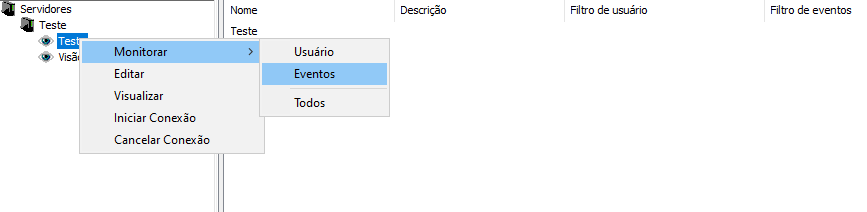
A lista de monitoração de eventos exibirá as informações dos eventos do servidor que passarem pelo filtro. A atualização da lista ocorrerá de acordo com o intervalo de tempo definido no parâmetro Intervalo de atualização que se encontra na guia Monitor, nas propriedades do servidor.
Quando a monitoração de eventos é ativada, alguns botões são habilitados permitindo as seguintes funções:
| Funções | Descrição |
|---|---|
| Limpar mensagens | Esta função permite apagar as mensagens da lista de monitoração. Para fazer uso desta funcionalidade basta clicar sobre o botão Limpar Mensagens. |
| Definir filtro de eventos | Esta função permite definir um filtro de eventos mais externo que será usado somente durante esta monitoração. Primeiro, as mensagens de eventos são comparadas com o filtro de eventos definido na visão, e em seguida, são comparadas com este filtro. Este filtro permite também, que seja definida a quantidade de mensagens a ser exibida no parâmetro Nº. de linhas. |
Aviso
Obs.: quando se define o filtro de eventos, a aplicação passa a ter como parâmetro de quantidade de mensagens o que for definido no parâmetro Nº. de linhas do filtro de eventos e não da visão.
Para fazer uso desta funcionalidade, clique sobre o botão Filtro de Eventos. Será exibida a tela onde o usuário deve definir o filtro e a quantidade de mensagens de eventos, em seguida, clique no botão OK para que a monitoração seja atualizada com as novas informações.
| Funções | Descrição |
|---|---|
| Parar monitoração | Esta função permite parar a atividade de monitoração. Para fazer uso desta funcionalidade, basta clicar sobre o botão Parar. |
| Iniciar monitoração | Esta função permite iniciar a atividade de uma monitoração que foi parada. Para fazer uso desta funcionalidade, basta clicar sobre o botão Iniciar. |
Como monitorar usuários e eventos
A monitoração de usuários e eventos permite que sejam monitorados ao mesmo tempo os usuários ativos e os eventos do servidor.
Para realizar a monitoração de usuários e eventos, clique com o botão direito do mouse sobre a visão desejada e escolher a opção Monitorar → Todos.
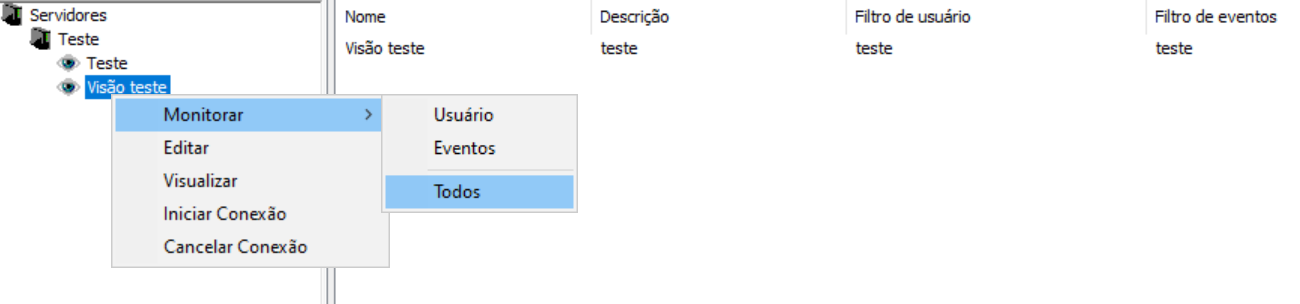
As listas de monitoração de usuários e eventos exibirão as informações dos usuários ativos e dos eventos, respectivamente. Para mais detalhes sobre cada tipo de monitoração, veja seções Monitorando Usuários e Monitorando Eventos.
Como iniciar conexão com um usuário
Para iniciar uma conexão com um usuário, clique sobre o nome da visão desejada com o botão direito do mouse e escolha a opção Iniciar Conexão, como mostra a imagem.
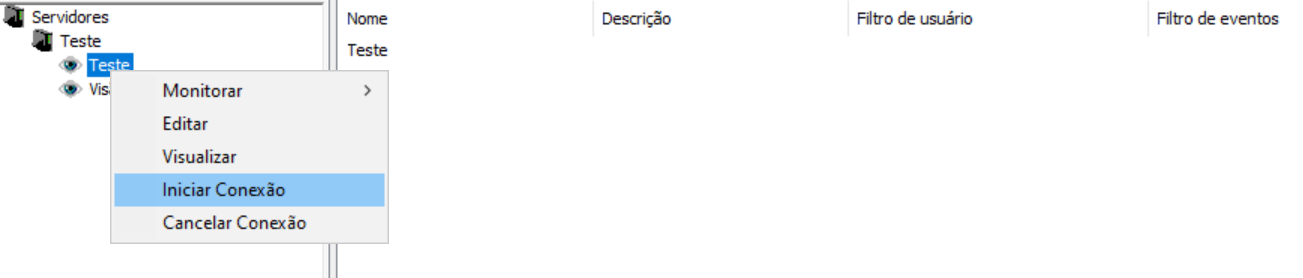
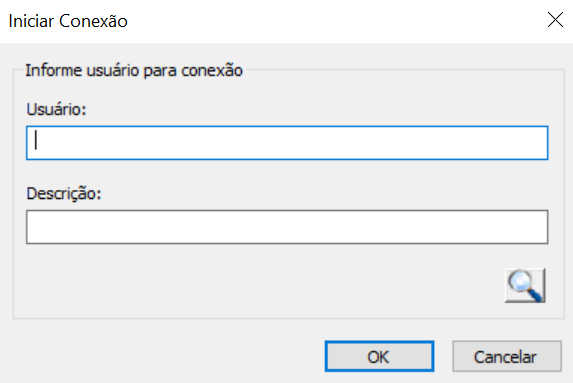
Informe o usuário:
| Parâmetro | Descrição |
|---|---|
| Usuário | Campo com o nome do usuário com o qual se deseja estabelecer uma conexão. Obs.: caso não se tenha certeza do nome do usuário, coloque parte do nome nesse campo e clique no botão Procurar Usuário. |
| Descrição | Este campo facilita a procura de um usuário. Preencha este campo com a descrição completa ou parcial do nome do usuário desejado e clique no botão Procurar Usuário. |
| Botão Procurar usuário | Este botão permite que se tenha acesso a lista de usuários disponíveis para a conexão automática. |
Quando este botão for acionado, serão listados apenas os usuários que se encaixarem dentro das informações definidas nos parâmetros Usuário e Descrição. Caso estes parâmetros não tenham sido preenchidos, serão listados todos os usuários.
Exemplo: se o nome de um usuário é desconhecido, mas se sabe que a descrição deste contém a palavra “teste”, preencha o parâmetro Descrição com o valor “teste” e serão listados apenas os usuários que tenham essa informação na descrição. Este procedimento facilita a procura, já que permite refinar a lista de resultados.
Nesta tela, selecione o usuário desejado e clique no botão OK, ou então, dê um clique duplo sobre o nome do usuário e automaticamente esse nome irá para o parâmetro Usuário.
Após informar o nome do usuário para conexão no parâmetro Usuário, clique no botão OK para que seja estabelecida a conexão.
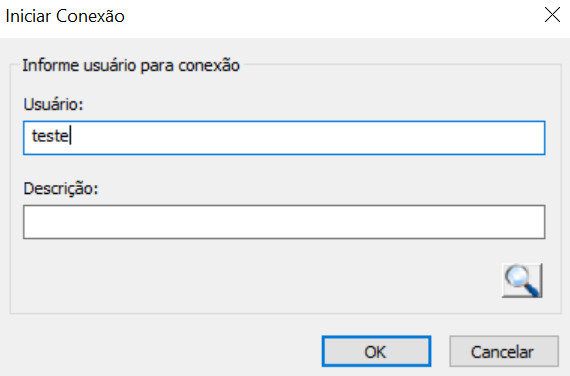
Após informar o nome do usuário para conexão no parâmetro Usuário e clicar sobre o botão OK para que seja estabelecida a conexão, é exibida a lista de monitoração. No topo da lista, ficam as mensagens de retorno da conexão com o usuário.
Nota:
Obs.: a conexão automática deve estar habilitada no usuário para que se tenha sucesso nessa operação.
Glossário
D
DER - Um padrão de codificação que fornece um método de codificação de objetos, como certificados e mensagens, independente de plataforma, para transmissão entre dispositivos e aplicativos.
E
Endereço IP - Um número único para cada computador conectado à Internet, composto por uma sequência de 4 números que variam de 0 até 255, separados por “.”.
P
PEM (Privacy Enhanced Mail) - Um formato popular de certificado.
PKCS#12 - Um formato de arquivo que transporta certificados e chaves confidenciais.
S
SSL (Secure Sockets Layer) - Protocolo que fornece confidencialidade e integridade na comunicação entre um cliente e um servidor, através do uso de criptografia.